Estamos aquí para ayudar
Encuentra lo que necesitas, cuando lo necesitas — desde comenzar hasta crear tu primer agente. Nuestras guías te acompañan por flujos de trabajo reales paso a paso.
Chats y llamadas
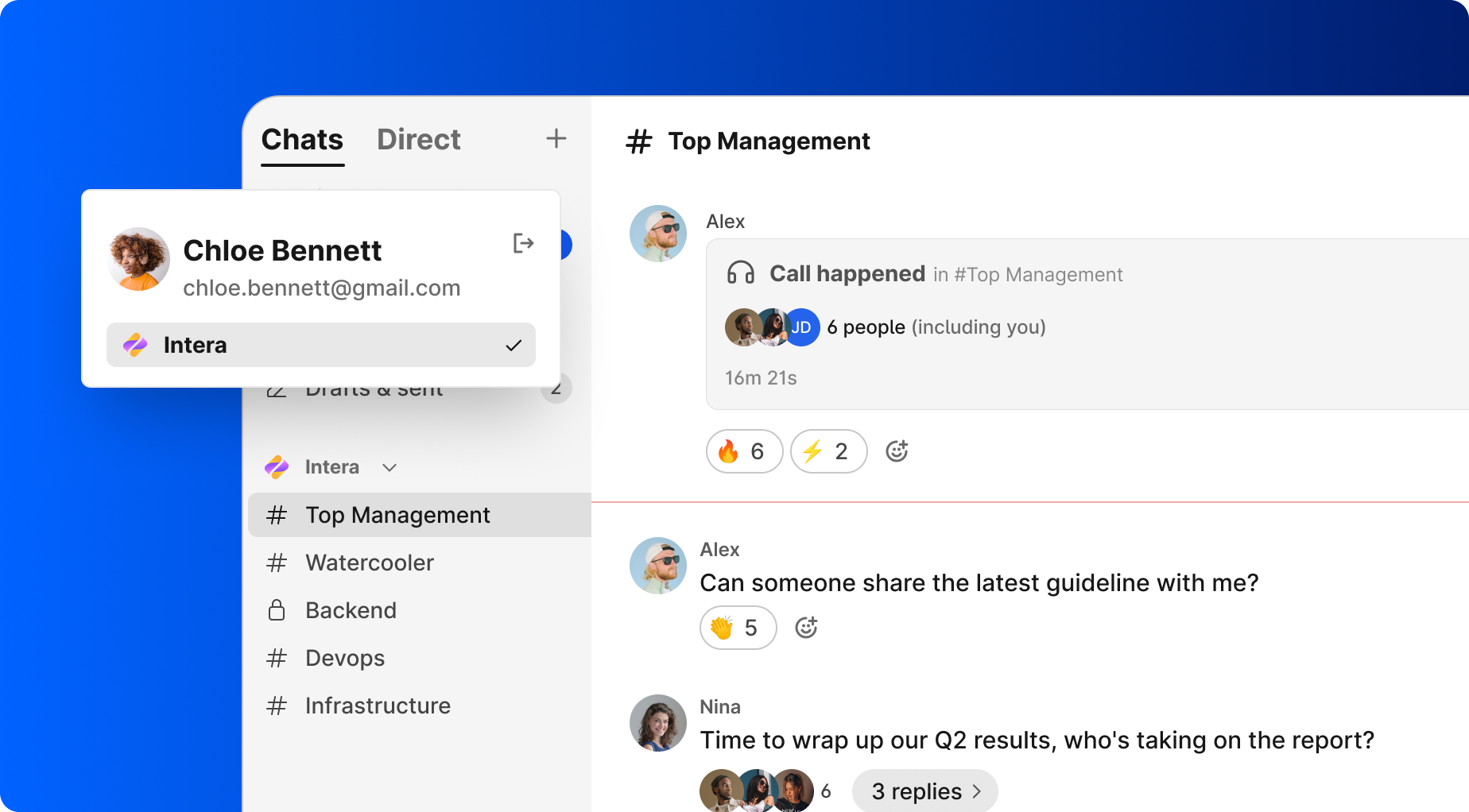
La comunicación es un componente central de BridgeApp. No es solo mensajería: BridgeApp integra chats personales y grupales, canales de proyectos, conversaciones con hilos y videollamadas en un único espacio de trabajo unificado.
Puedes colaborar con compañeros de equipo, invitados externos y agentes de IA; iniciar llamadas, compartir archivos y mantener todo el contexto vinculado a tus tareas y proyectos.
Mira este breve tutorial para aprender cómo iniciar conversaciones, mencionar a tus compañeros de equipo y mantener tus discusiones organizadas.
Chats
La sección de «Chats» centraliza todas las comunicaciones:
- Canales de proyectos
- Mensajes con usuarios
- Mensajes directos con contactos
- Hilos
- Borradores
- Conversaciones con agentes de IA
Iniciar un nuevo chat o canal
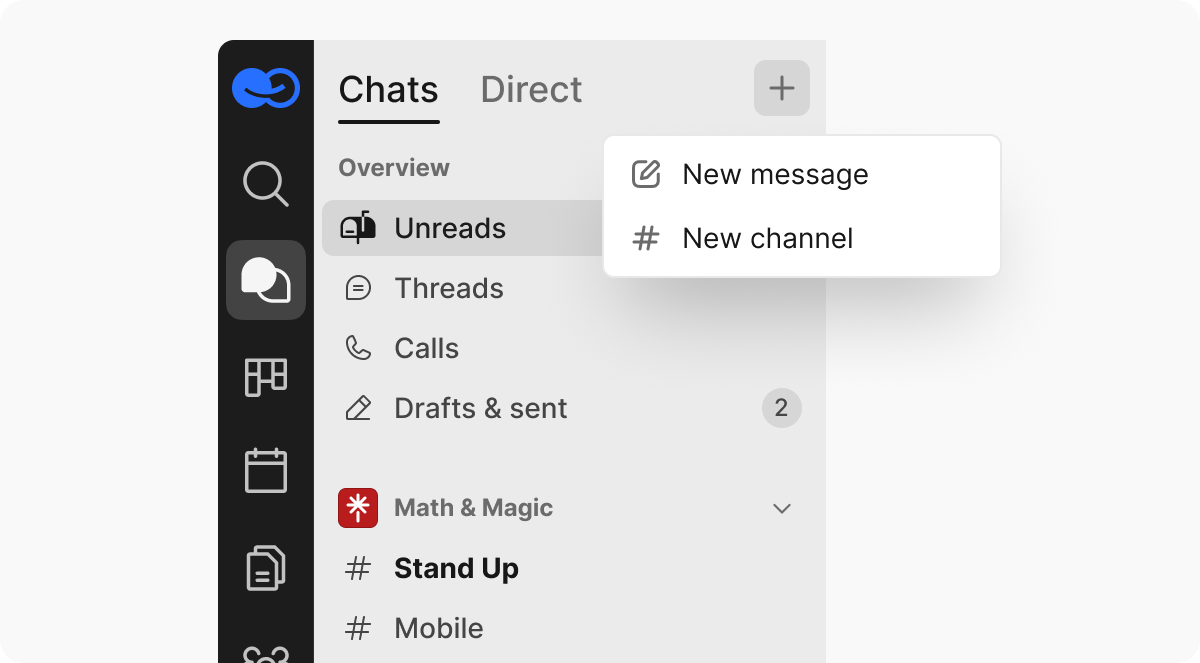
En la parte superior del panel de «Chats», haz clic en el botón «+» para:
- Nuevo mensaje — iniciar un chat directo con una o más personas
- Nuevo canal — crear un canal de proyecto público o privado
Pestaña de no leídos
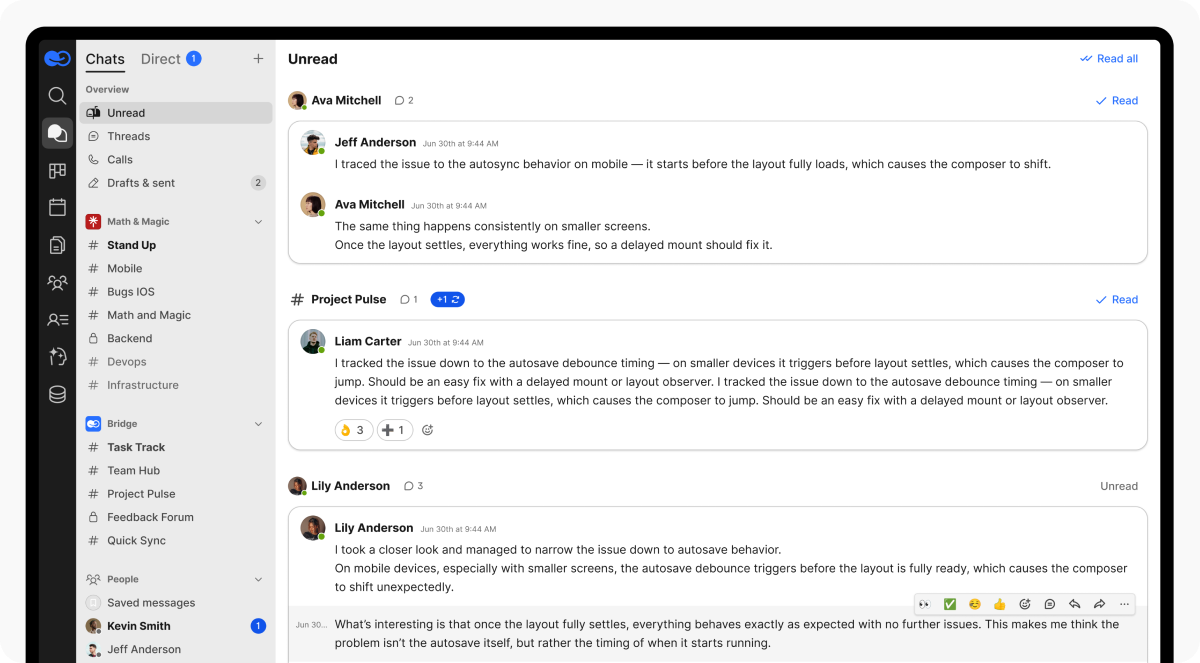
Muestra todos los mensajes no leídos en tus chats, hilos y canales, sin necesidad de revisarlos manualmente.
Pestaña de hilos
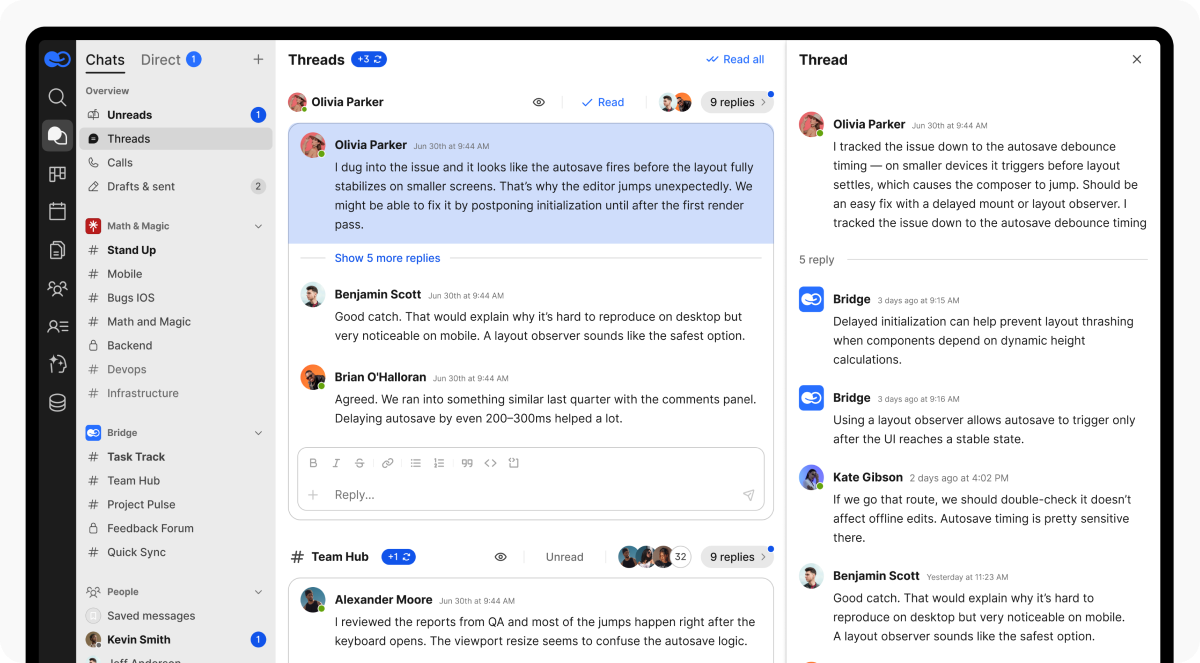
Las conversaciones con hilos ofrecen una alternativa asíncrona más estructurada a las reuniones:
- Ver todos los hilos activos con contadores de respuestas
- Ver el contexto completo de la discusión en el panel derecho
- Añadir respuestas, reacciones, pines y archivos adjuntos
Pestaña de borradores y enviados
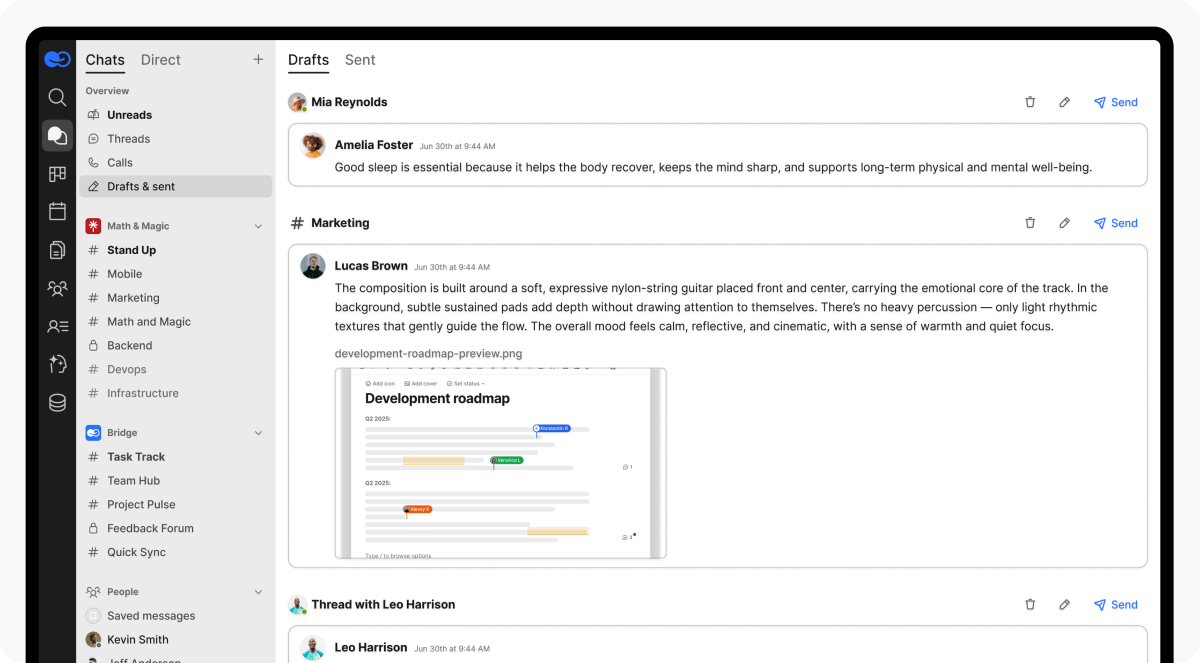
Útil para preparar mensajes, moderar la comunicación del equipo o gestionar publicaciones programadas:
- Borradores — mensajes no enviados, incluidos hilos y chats privados
- Enviados — historial de tus mensajes enviados
Canales
Desde el menú izquierdo, navega por los canales de proyectos y equipos.
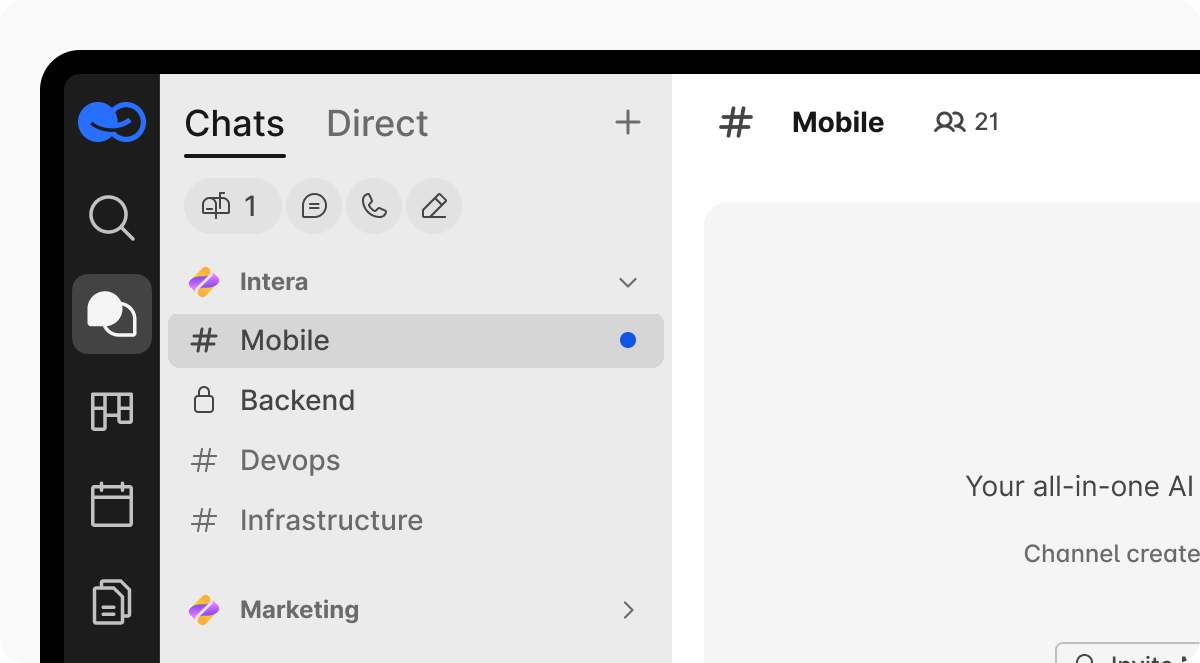
Características clave:
- Marcados con un símbolo «#» y agrupados por organización/equipo
- Descubre y únete a canales públicos
- El icono de candado 🔒 indica canales privados
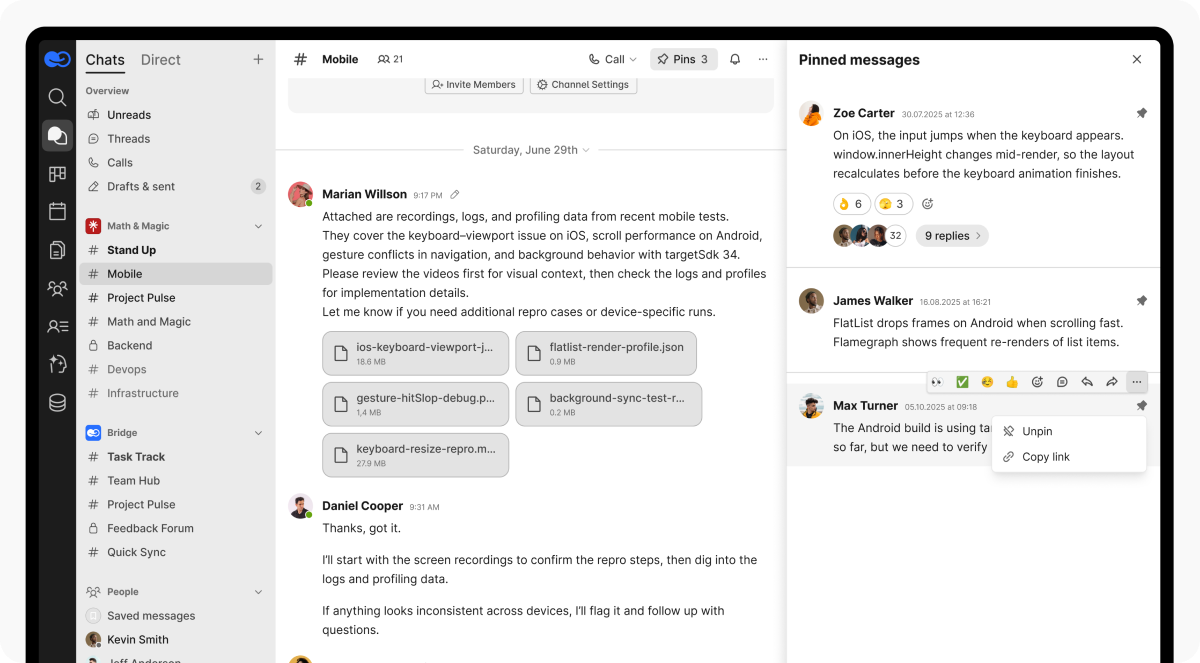
Mensajes fijados
Cada canal admite la fijación de mensajes:
- Los elementos fijados aparecen en el panel derecho
- Visibles para todos los participantes del canal
- Ideal para reglas, objetivos de sprint, recursos compartidos o instrucciones
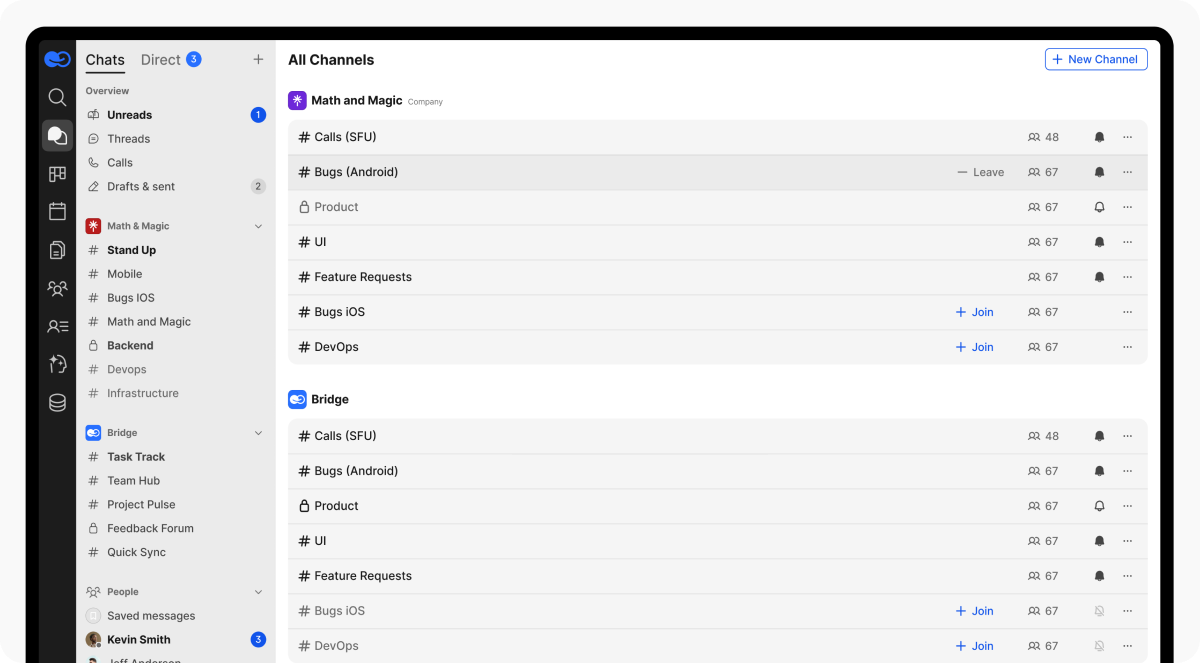
Explorar canales (Todos los canales)
Haz clic en «Explorar canales» para ver todos los canales disponibles:
- Unirse o salir rápidamente
- Alternar notificaciones
- Ajustar la configuración de acceso
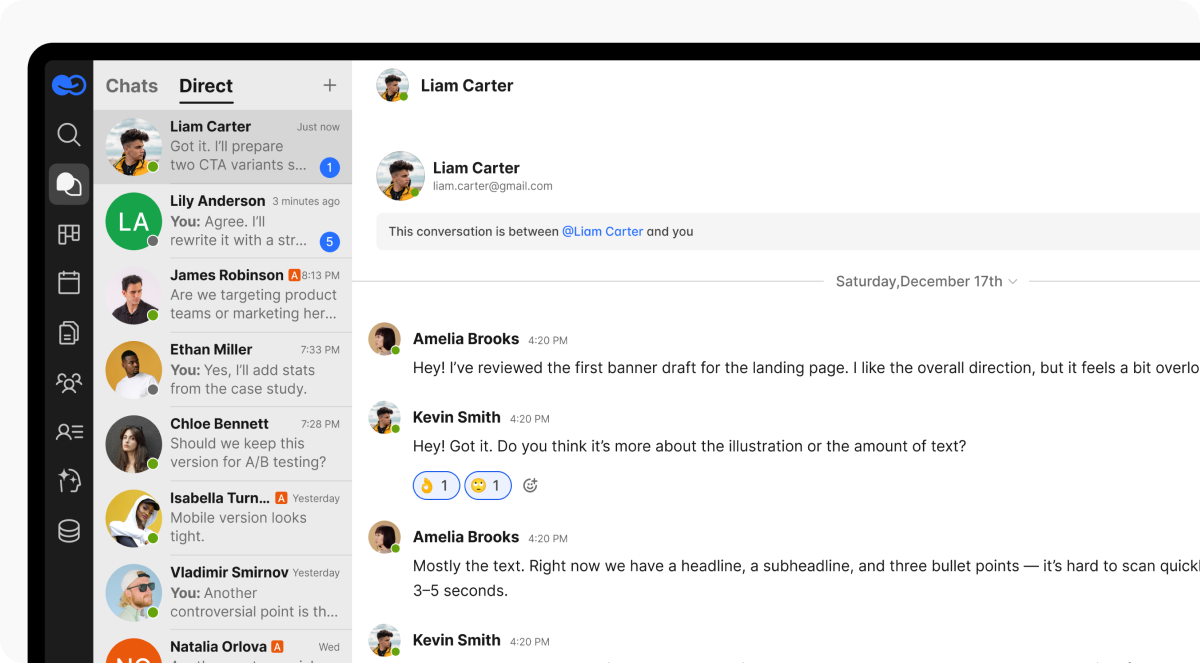
Chats
Puedes enviar mensajes directos a cualquier usuario, incluidos tus contactos y agentes de IA.
- Se encuentra en la sección «Personas»
- Inicia nuevos chats a través de «+ Nuevo Mensaje»
- Arrastra y suelta archivos al editar un mensaje y también modifica los archivos adjuntos existentes a través de la misma interfaz
- Los mensajes directos grupales (multiusuario) estarán disponibles pronto
Mensajes directos con contactos
Esta pestaña es un único lugar para todas tus conversaciones privadas, incluso si pertenecen a diferentes espacios de trabajo.
Añadir un contacto a un canal
Una vez que hayas añadido a alguien como contacto, puedes invitarlo a chats específicos del espacio de trabajo. Después de unirse, el contacto solo tendrá visibilidad en ese canal particular, que aparecerá en su módulo de Chats. No podrá acceder a ningún otro canal, módulo o área de tu espacio de trabajo.
Esto te permite colaborar con socios, clientes o contratistas de forma controlada, sin darles acceso completo a tu entorno interno de la empresa.
Chats con agentes
BridgeApp admite chats directos con agentes de IA.
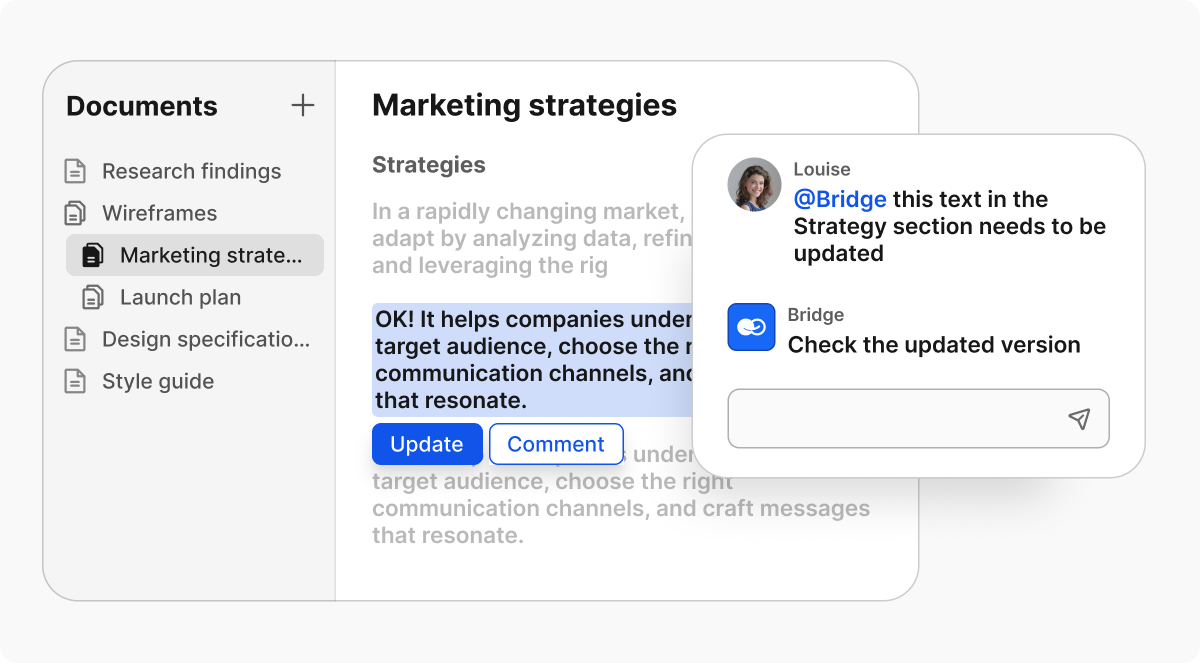
- Listados en la sección «Agentes» del panel de chat
- Habla directamente con los agentes o menciónalos en cualquier chat usando @nombre_del_agente
Los agentes pueden:
- Automatizar tareas
- Generar contenido e informes
- Ejecutar habilidades y flujos de trabajo personalizados
Llamadas
BridgeApp admite llamadas de audio y video integradas desde cualquier chat grupal o canal, ideal para reuniones, reuniones rápidas o llamadas con socios.
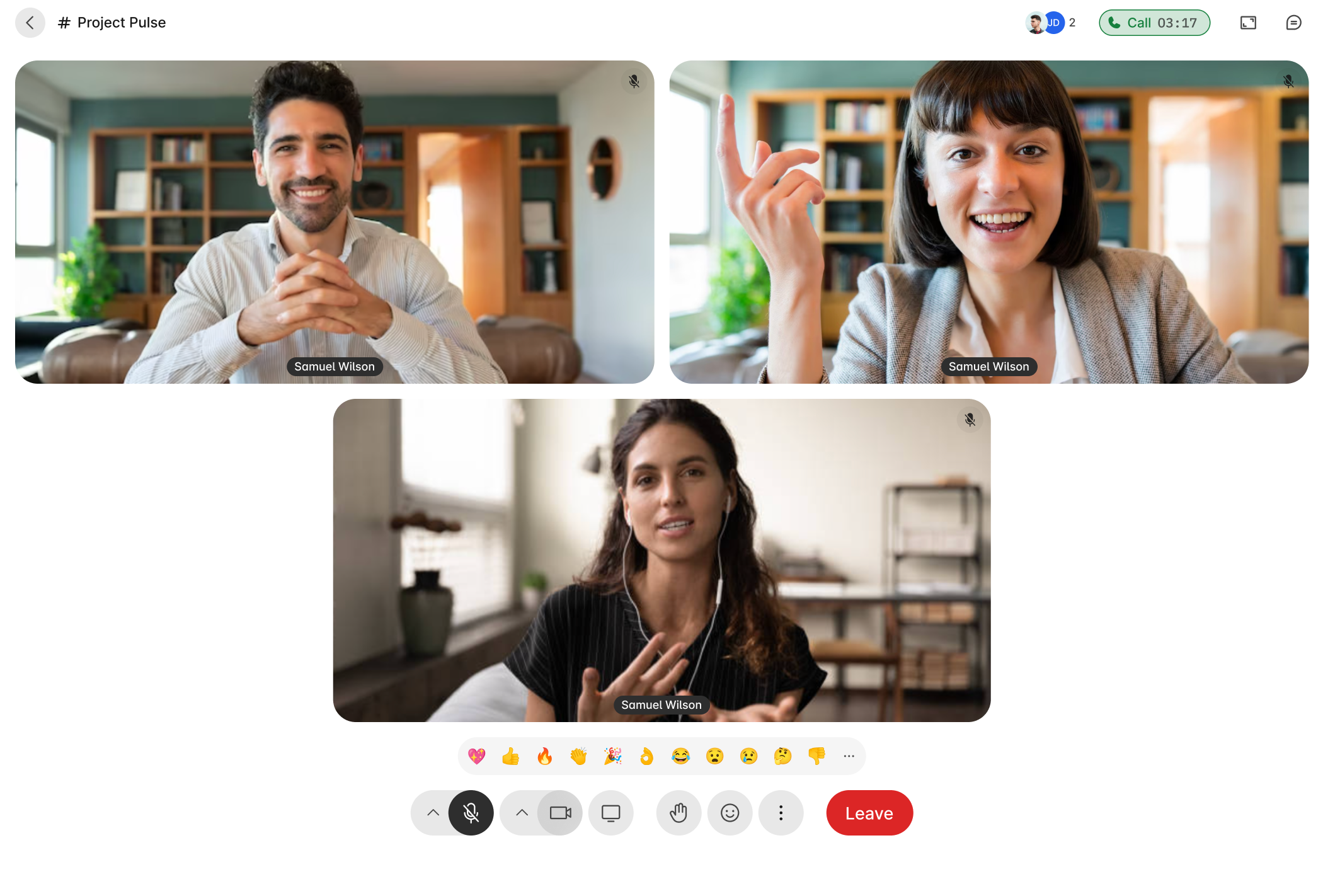
Iniciar una llamada
- Abre un chat o canal
- Haz clic en el icono 📞 «Llamar» (arriba a la derecha)
- Los participantes recibirán una invitación en tiempo real para unirse
Interfaz de llamada
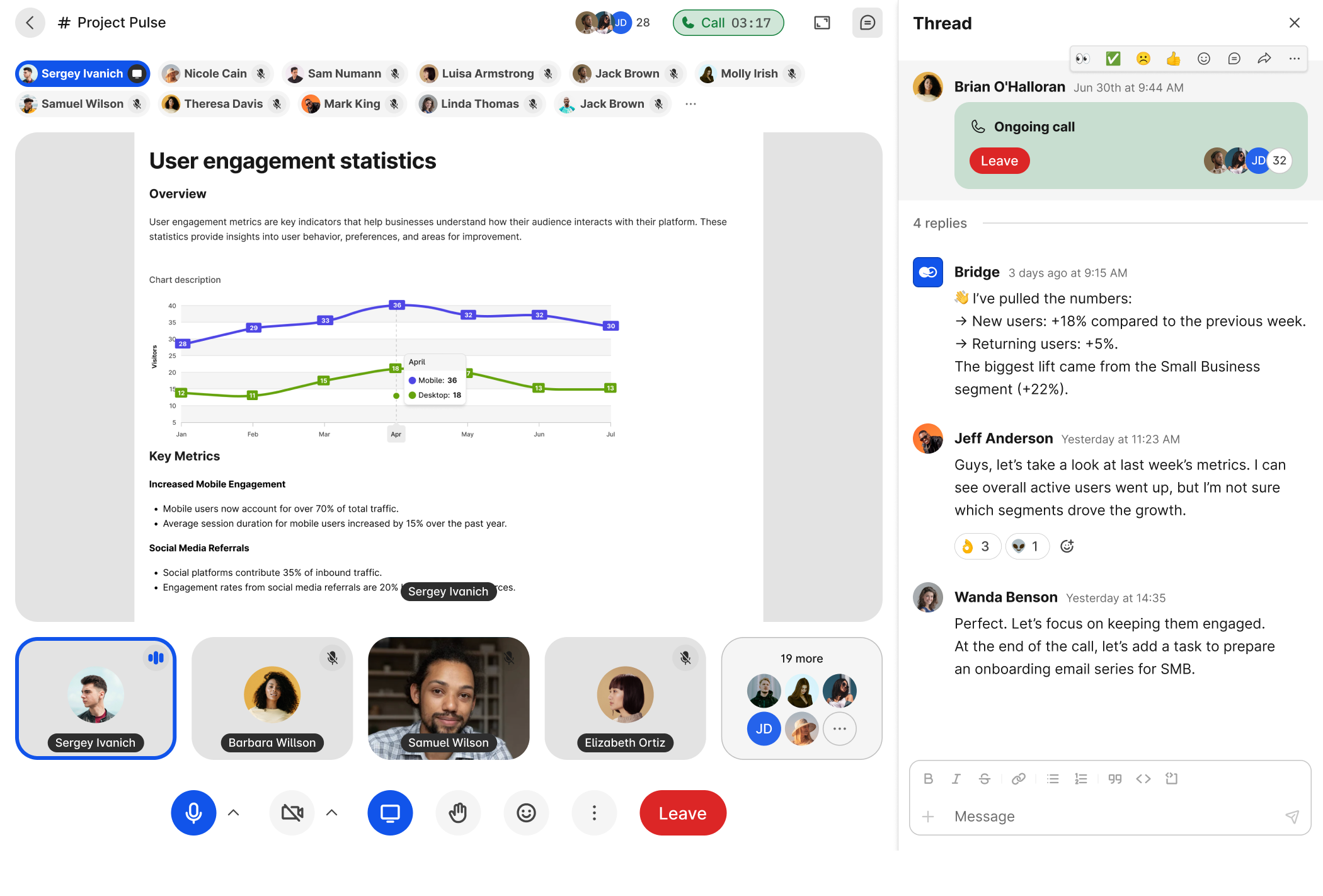
Funciones durante la llamada:
- Controles de audio y video: Activa/desactiva el micrófono/cámara, cambia la configuración del dispositivo
- Panel de participantes: Ve quién está activo, hablando o reaccionando
- Chat en llamada: Accede al chat, envía mensajes, archivos adjuntos y enlaces durante la llamada