Estamos aquí para ayudar
Encuentra lo que necesitas, cuando lo necesitas — desde comenzar hasta crear tu primer agente. Nuestras guías te acompañan por flujos de trabajo reales paso a paso.
Manual de usuario de BridgeApp
BridgeApp (bridgeapp.ai) es una plataforma de espacio de trabajo inteligente de próxima generación, diseñada específicamente para equipos de TI y productos, así como para pequeñas y medianas empresas. Implementación local con licencia de por vida y propiedad total de los datos.
Unifica chats, tareas, documentos, bases de datos y herramientas de IA en un solo espacio, ayudando a los equipos a trabajar más rápido, de forma más inteligente y segura, sin la necesidad de cambiar entre múltiples servicios desconectados.
Para una visión general rápida, mira nuestro tutorial de 2 minutos a continuación.
¿Qué ofrece BridgeApp?
- iSmart Communication: Chats asincrónicos y en tiempo real con tareas, documentos y datos en contexto.
- Gestión de proyectos y tareas: Un sistema de tareas simple con automatización, dependencias y agentes de IA incorporados.
- Agentes de IA y automatización: Automatiza procesos rutinarios, desde el soporte hasta la recopilación de datos y la generación de informes.
- Editor de habilidades de IA: Una interfaz visual sin código para crear tu propia lógica y flujos de trabajo.
- Bases de datos y conocimientos centralizados: Bases de datos flexibles e interconectadas con filtros y vistas personalizables.
- Opciones de implementación: Disponible como servicio en la nube y para instalaciones locales.
Comencemos con el proceso de incorporación y las secciones del sistema disponibles.
Invitar a un usuario
El acceso a un espacio de trabajo de BridgeApp es solo por invitación. Para invitar a un nuevo miembro, un administrador del espacio de trabajo debe:
- Ir a la sección de Usuarios (dentro de Configuración) y hacer clic en el botón Nuevo Usuario ubicado en la esquina superior derecha.
- Ingresar la dirección de correo electrónico de la persona que desean invitar (pueden ingresar múltiples correos electrónicos, separados por comas).
- Hacer clic en Enviar Invitación.
Se enviará un correo electrónico de invitación con un enlace de registro único a la dirección especificada.
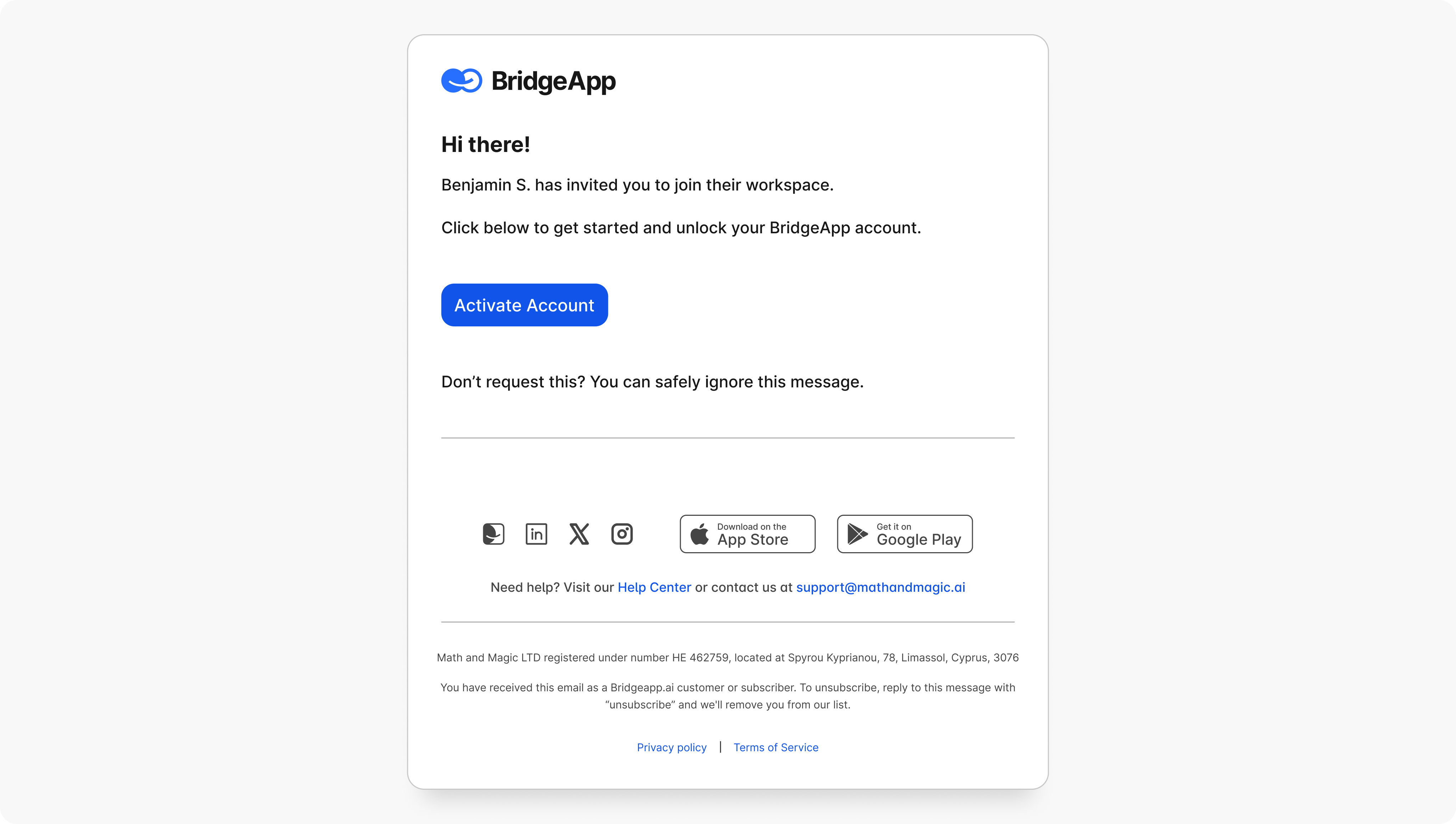
Registro y primer inicio de sesión
- El usuario sigue el enlace del correo electrónico de invitación.
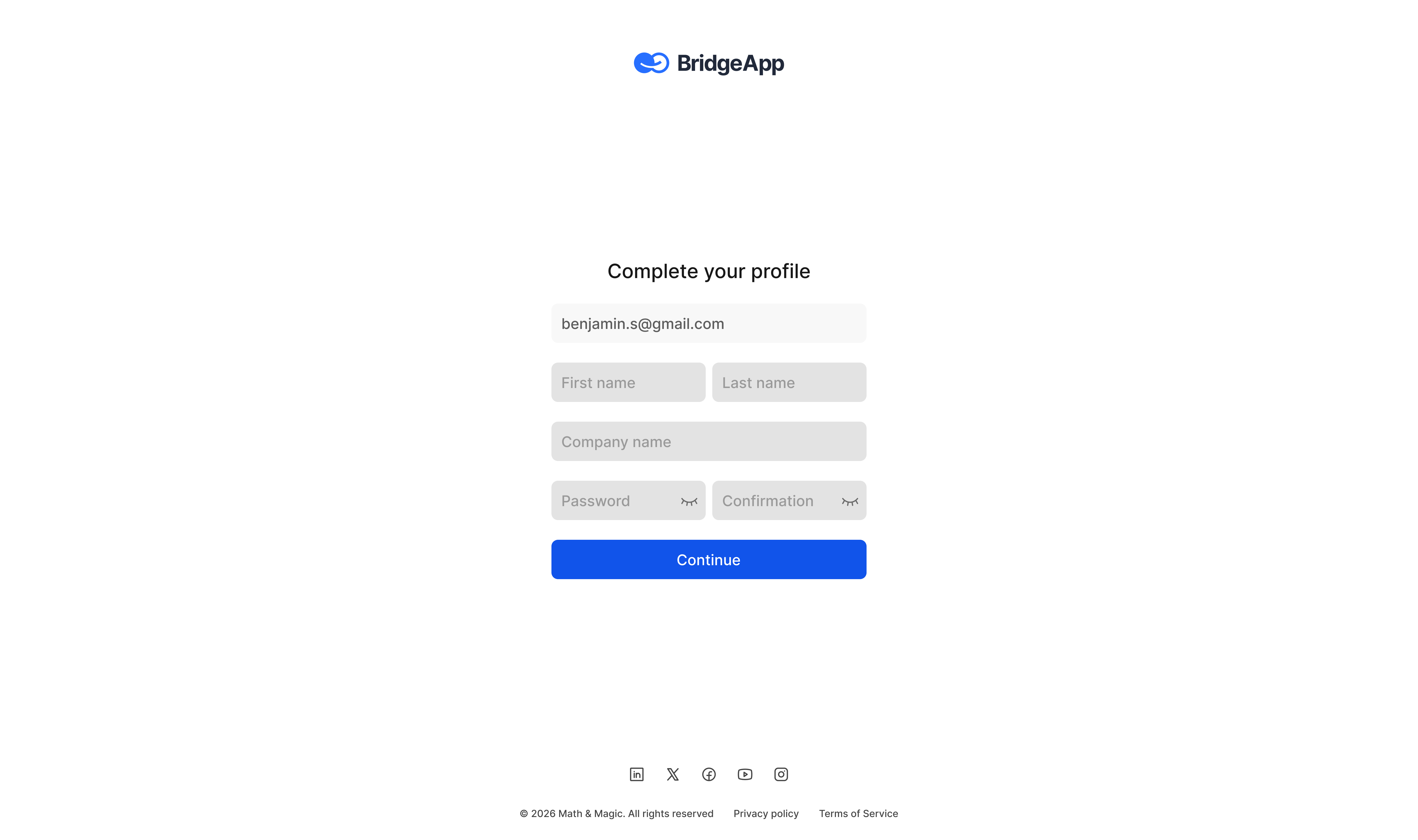
- Se abre un formulario de registro, solicitando:
- Nombre y apellido
- Contraseña y confirmación de contraseña
- Consentimiento de los términos de uso
- Después de completar el formulario y hacer clic en Continuar, se creará la cuenta.
El usuario es redirigido automáticamente a la Página de inicio, donde puede comenzar a trabajar.
Añadir un contacto
Puedes añadir contactos externos en BridgeApp sin invitarlos como usuarios internos compartiendo tu perfil público. Para ello, abre tu perfil y busca tu código QR o enlace de perfil. Copia el enlace y envíalo a la persona externa (considerando que esta persona ya ha creado una cuenta en BridgeApp). Una vez que abran el enlace y soliciten añadirte como contacto, recibirás una solicitud de contacto. Después de aceptarla, el contacto se añadirá a tu lista de Contactos. Los contactos están diseñados para trabajar con clientes, socios y otros colaboradores externos manteniendo la seguridad de los espacios de trabajo internos.
Configuración del sistema y perfil de usuario
BridgeApp ofrece un sistema de configuración unificado para preferencias globales y personales. En futuras versiones, la configuración será más basada en roles y específica de permisos.
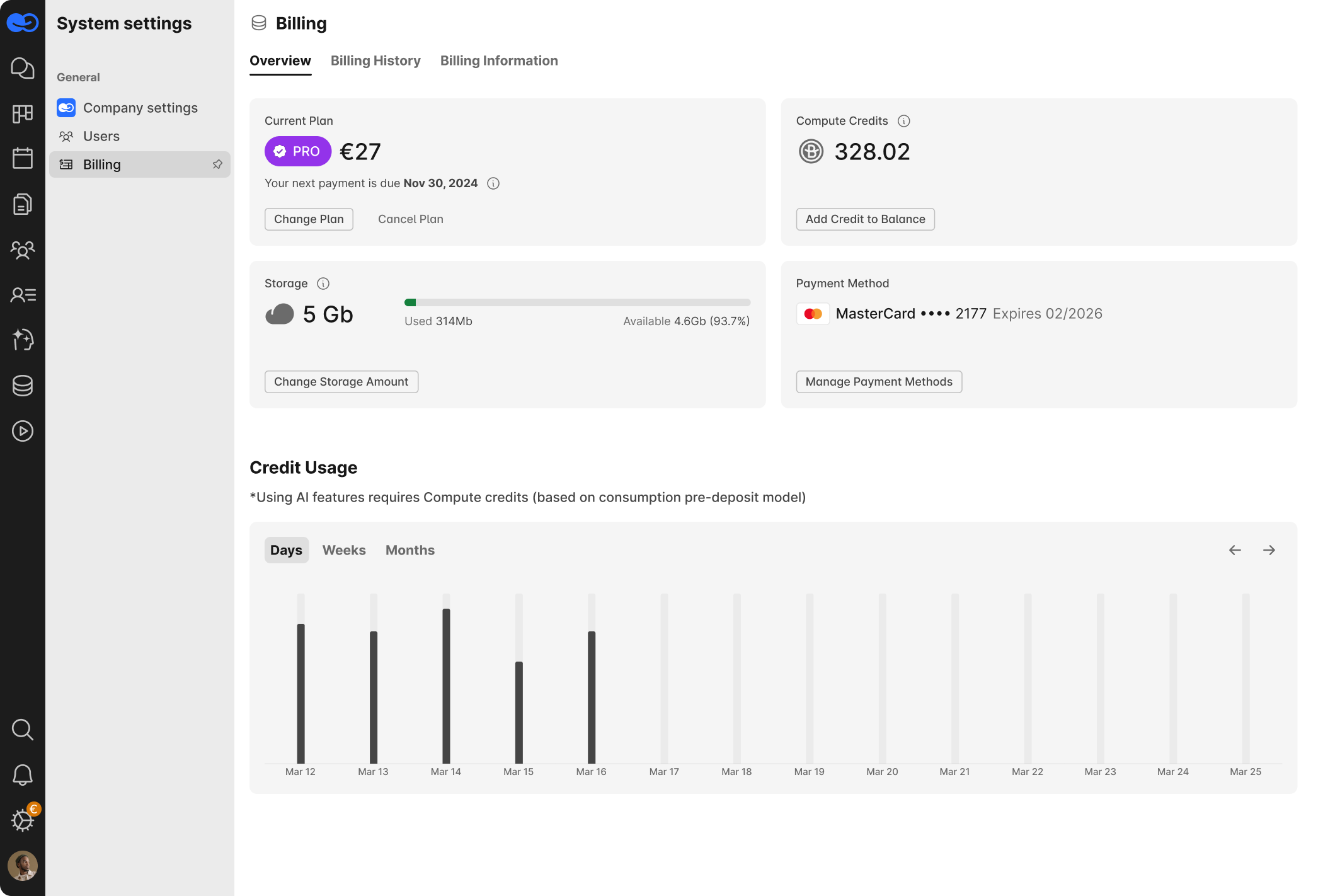
La sección de Configuración del sistema es accesible desde el menú izquierdo (icono de engranaje) e incluye las siguientes áreas:
Facturación y suscripción
BridgeApp ofrece una facturación flexible para ayudarte a gestionar los costos y escalar la plataforma según tus necesidades.
Existen tres categorías de facturación independientes:
1. Suscripción de usuario
- Plan Gratuito – incluye todas las funciones esenciales de la plataforma.
- Planes de Pago – niveles Pro y Enterprise que mejoran la funcionalidad, seguridad y herramientas de colaboración en equipo.
- Opciones de facturación mensual y anual disponibles.
- Las suscripciones se basan en el número de usuarios activos en el espacio de trabajo.
2. Almacenamiento
- Cada espacio de trabajo incluye 5 GB de almacenamiento en la nube gratuito.
- Se puede adquirir almacenamiento adicional en paquetes una vez superado el límite.
- El almacenamiento se utiliza para archivos adjuntos, documentos y archivos en bases de datos.
3. Créditos de cálculo de IA
- Las funciones de IA como la generación, el análisis y el procesamiento de datos requieren Créditos de cálculo.
- Modelo de pago por uso: recargas tu saldo de tokens según sea necesario.
- Seguimiento del saldo y uso en tiempo real disponible.
Control de costos
BridgeApp proporciona paneles para monitorizar:
- Plan de suscripción actual y próximos pagos
- Uso de almacenamiento
- Uso de Créditos de cálculo de IA y saldo restante
- Historial de pagos y métodos de pago guardados
Otras configuraciones del sistema (Próximamente)
- Privacidad y Visibilidad – preferencias de privacidad y reglas de visibilidad
- Integraciones – conecta aplicaciones y herramientas externas
- Seguridad, Roles, Almacenamiento y Límites, Marca y Apariencia – disponibles según tu nivel de acceso y rol de usuario
Configuración de perfil
Cada usuario tiene acceso a la configuración de su perfil personal.
Para editar tu perfil, haz clic en tu avatar en la esquina inferior izquierda → Ver perfil, o ve a Configuración de la cuenta → Perfil.
Puedes:
- Cambiar tu Nombre / Apellido
- Ver tu dirección de correo electrónico
- Subir una foto (o actualizar tu avatar)
- Eliminar tu foto actual
- Usar la sección "Acerca de" para compartir información sobre ti
- Hacer clic en Guardar cambios para aplicar las actualizaciones
Las futuras pestañas en Configuración de la cuenta (dependiendo del rol de usuario y la configuración del sistema) incluirán:
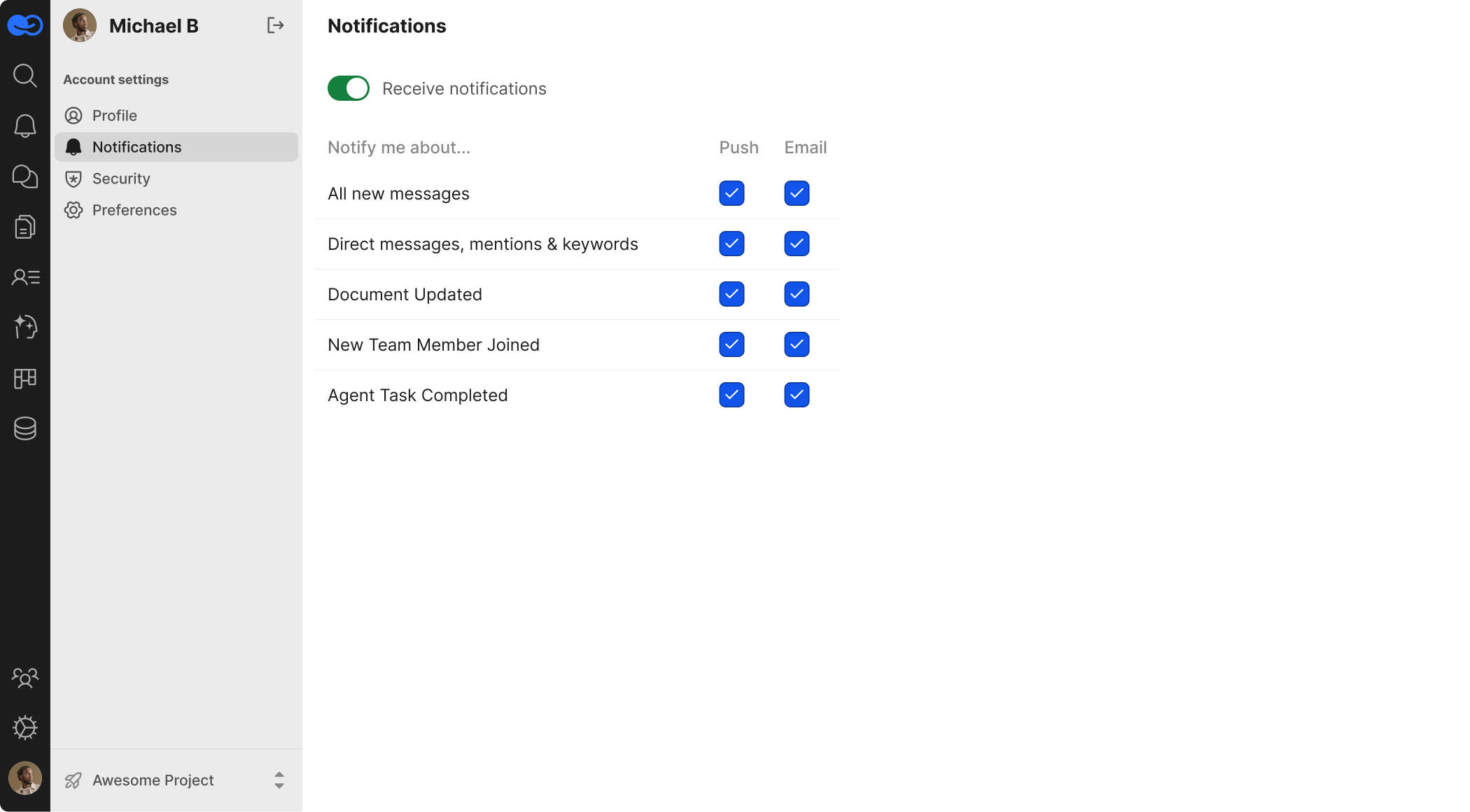
- Notificaciones – gestionar alertas de sonido, correo electrónico y notificaciones push
- Seguridad – cambiar contraseña, habilitar autenticación de dos factores
- Preferencias – seleccionar idioma, tema de interfaz y más
Página de inicio (Panel de BridgeApp)
Después de un inicio de sesión exitoso, los usuarios acceden a la Página de inicio — un panel personal y punto de entrada a la plataforma BridgeApp. Esta sección está en constante evolución.
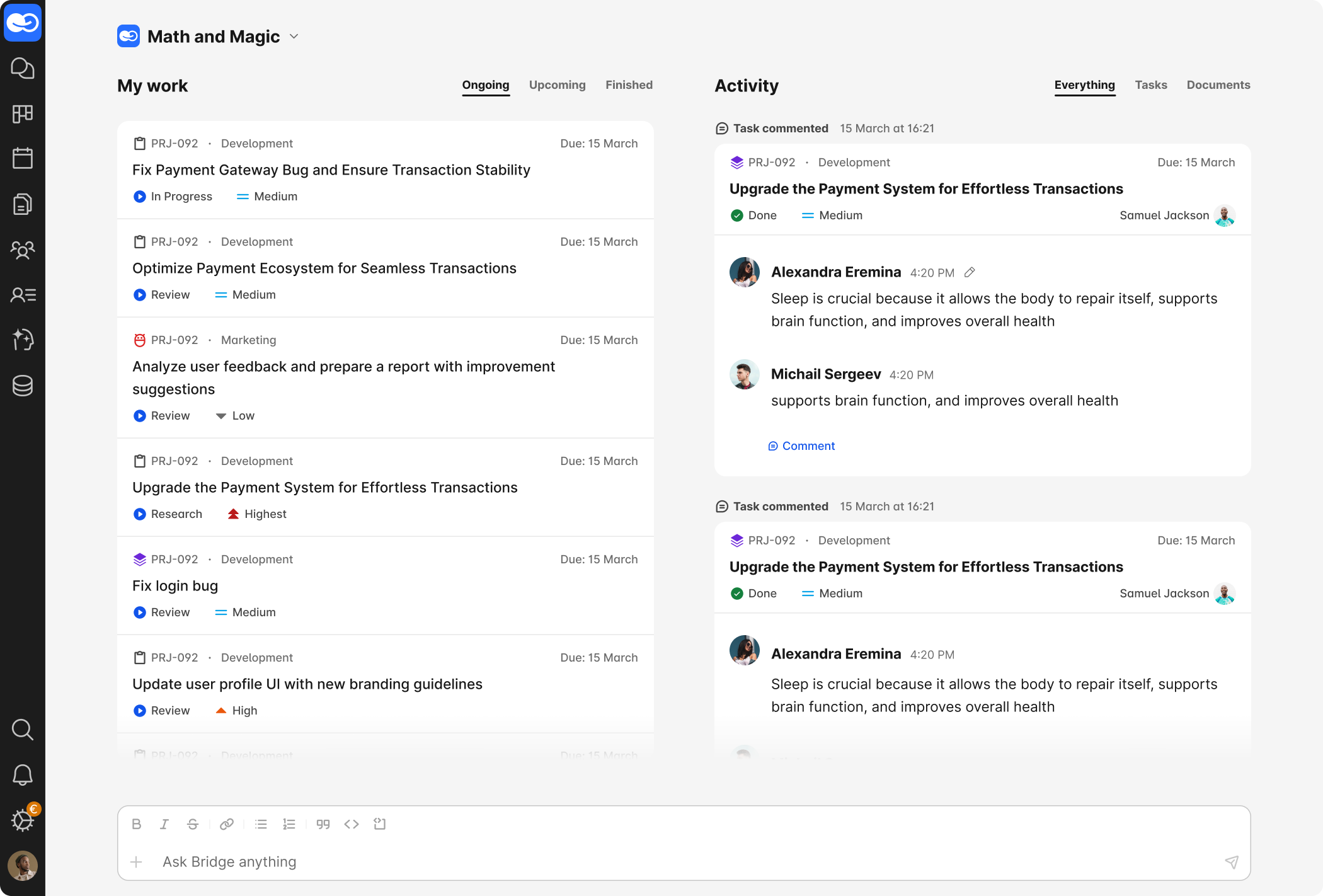
La Página de inicio está diseñada para ayudar a los usuarios a navegar por el trabajo de manera eficiente, proporcionando:
Mi trabajo
Una vista consolidada de todas las tareas que te involucran, ordenadas por estado y prioridad. Esta sección te ayuda a mantenerte enfocado y a acceder rápidamente a lo más importante.
Las tareas se agrupan en categorías:
- En curso — actualmente en progreso
- Próximas — programadas para el futuro
- Finalizadas — tareas completadas
Feed de actividad
Un feed en tiempo real de las últimas actualizaciones y cambios en tu espacio de trabajo:
- Actualizaciones de tareas (cambios de estado, nuevos comentarios)
- Ediciones y comentarios de documentos
- Cambios realizados por compañeros de equipo en proyectos que sigues
Opciones de filtro:
- Todo
- Tareas
- Documentos
@Preguntar a Bridge
Una entrada de acceso rápido para interactuar con Bridge AI directamente desde la Página de inicio. Haz preguntas, genera ideas o obtén ayuda con tareas usando agentes de IA.
Navegación de la barra lateral (menú izquierdo)
Siempre disponible para un acceso rápido a las áreas clave del sistema:
- Chats
- Tareas / Proyectos
- Documentos
- Bases de datos
- Usuarios
- Configuración (Perfil y Sistema)
Próximamente: la Página de inicio se mejorará con widgets, estadísticas, recordatorios y recomendaciones impulsadas por IA adaptadas a tu actividad.
Múltiples empresas
BridgeApp es totalmente compatible con una realidad multiempresa.
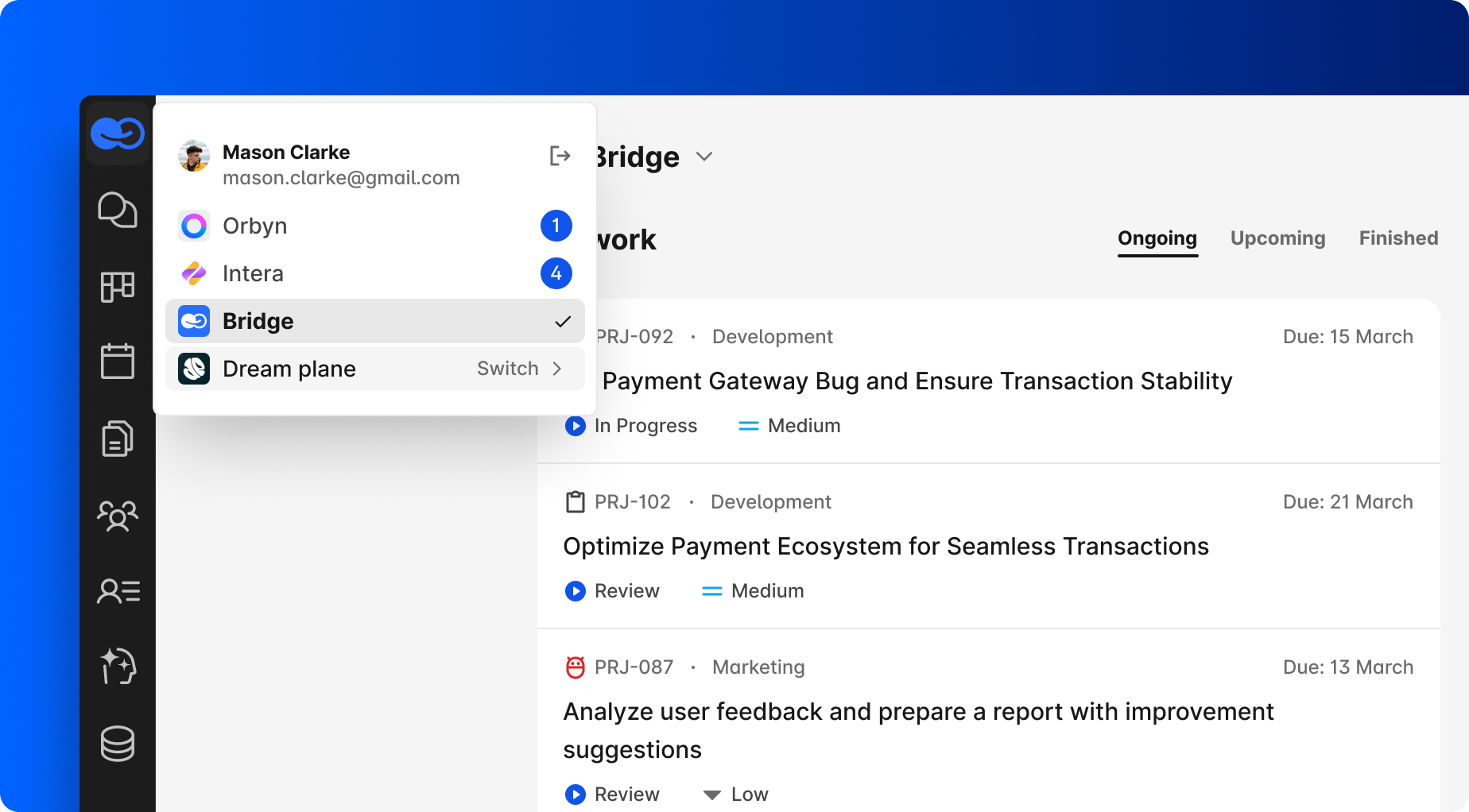
Con una cuenta de BridgeApp registrada con un solo correo electrónico, puedes trabajar en múltiples empresas y proyectos, cambiando entre ellos fácilmente.
Al mismo tiempo, puedes conectar con personas simplemente como contactos, usando BridgeApp como un mensajero a través de las fronteras organizacionales.
Siempre puedes ver todas las empresas donde eres usuario o contacto, dejando claro dónde se encuentran las conversaciones y en qué contexto.