Estamos aquí para ayudar
Encuentra lo que necesitas, cuando lo necesitas — desde comenzar hasta crear tu primer agente. Nuestras guías te acompañan por flujos de trabajo reales paso a paso.
Proyectos y Tareas
BridgeApp incluye un sistema de gestión de proyectos integrado donde todo —desde las ideas hasta la ejecución— sucede en un solo lugar. Puedes gestionar tareas, asignar miembros del equipo, planificar hojas de ruta y trabajar en diferentes modos visuales.
Aquí tienes un resumen rápido para empezar:
Panel de Proyectos y Gestión de Acceso
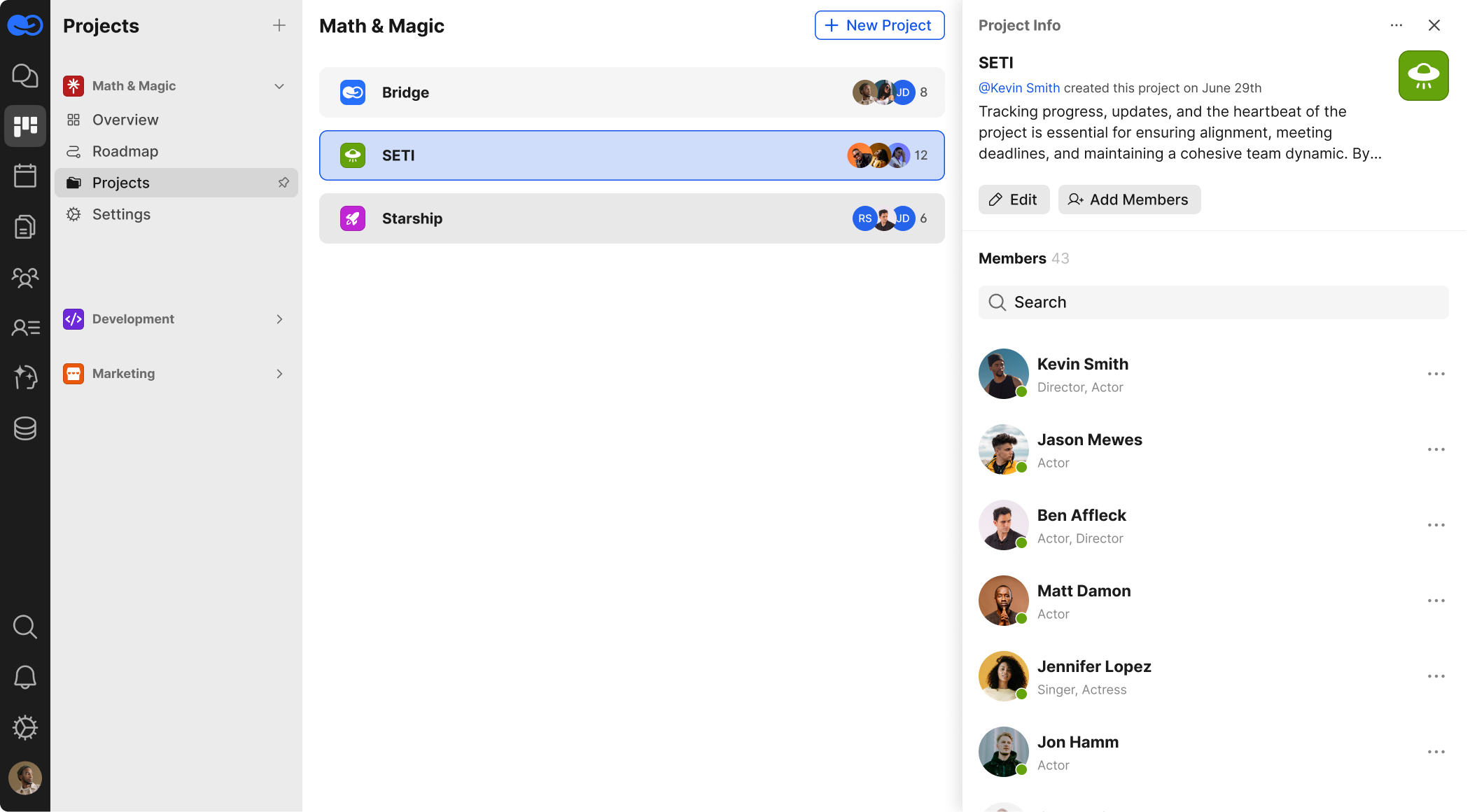
En la sección de Proyectos (menú izquierdo), verás una lista de todos los proyectos disponibles para ti.
Puntos clave:
- Los proyectos se agrupan por espacios de trabajo (por ejemplo, Math & Magic, Bridge, SETI)
- Cada proyecto tiene sus propias pestañas: Resumen, Tablero, Pendientes, Lista, Hoja de Ruta, Configuración
- En la pestaña Configuración, puedes:
- Editar detalles del proyecto
- Invitar participantes
- Asignar roles y permisos
Vista de Tablero (Kanban)
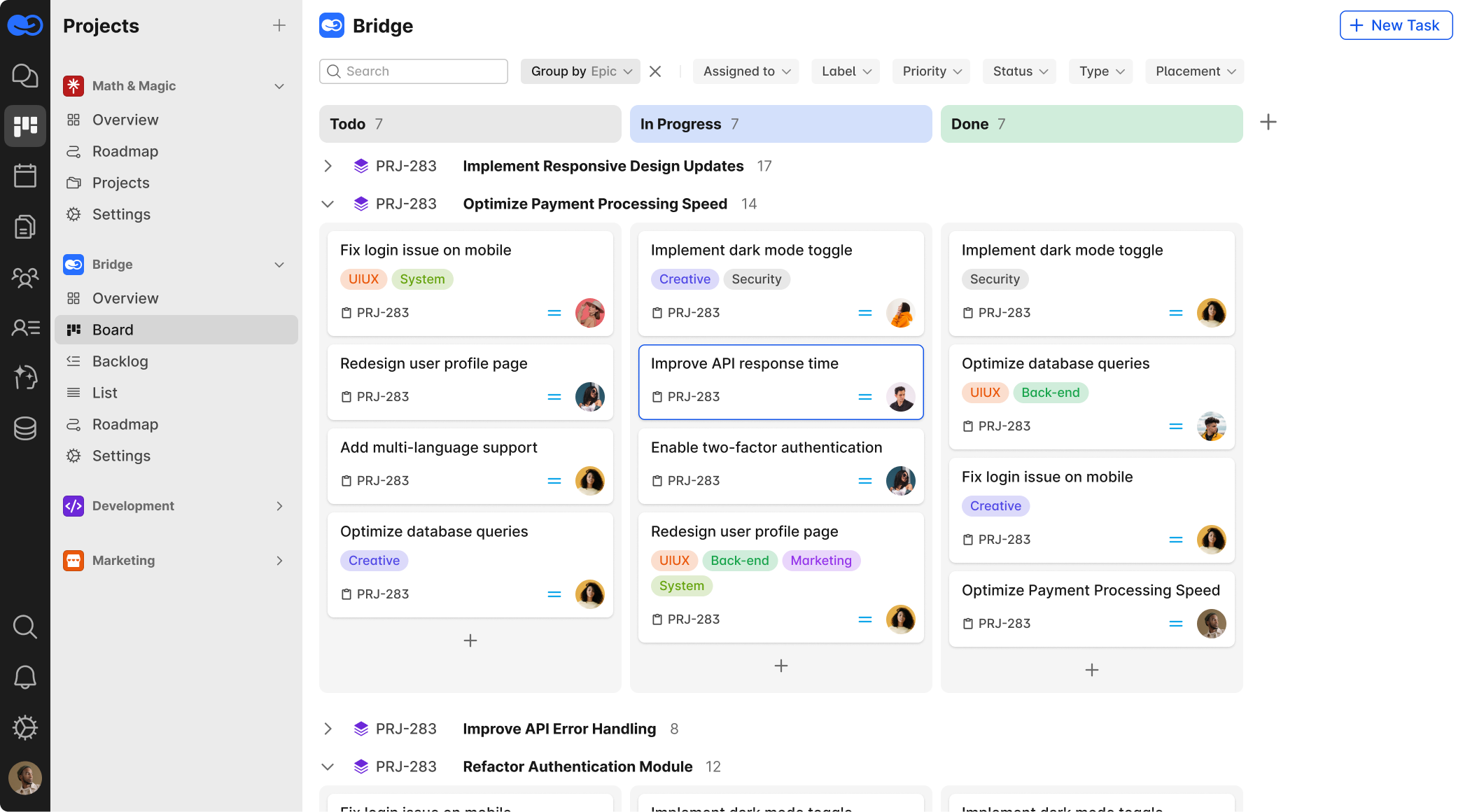
La pestaña Tablero es un tablero Kanban clásico:
- Las tareas se muestran en columnas según su estado (por ejemplo, Pendiente, En progreso, Terminado)
Cada tarjeta de tarea incluye:
- ID de tarea
- Título y descripción
- Etiquetas (tags)
- Estado
-
Avatar del asignado
-
Las tareas se pueden mover entre columnas mediante arrastrar y soltar o cambiando su estado
Pendientes
El Backlog es su repositorio principal de tareas, utilizado para planificar, priorizar y preparar las tareas de desarrollo.
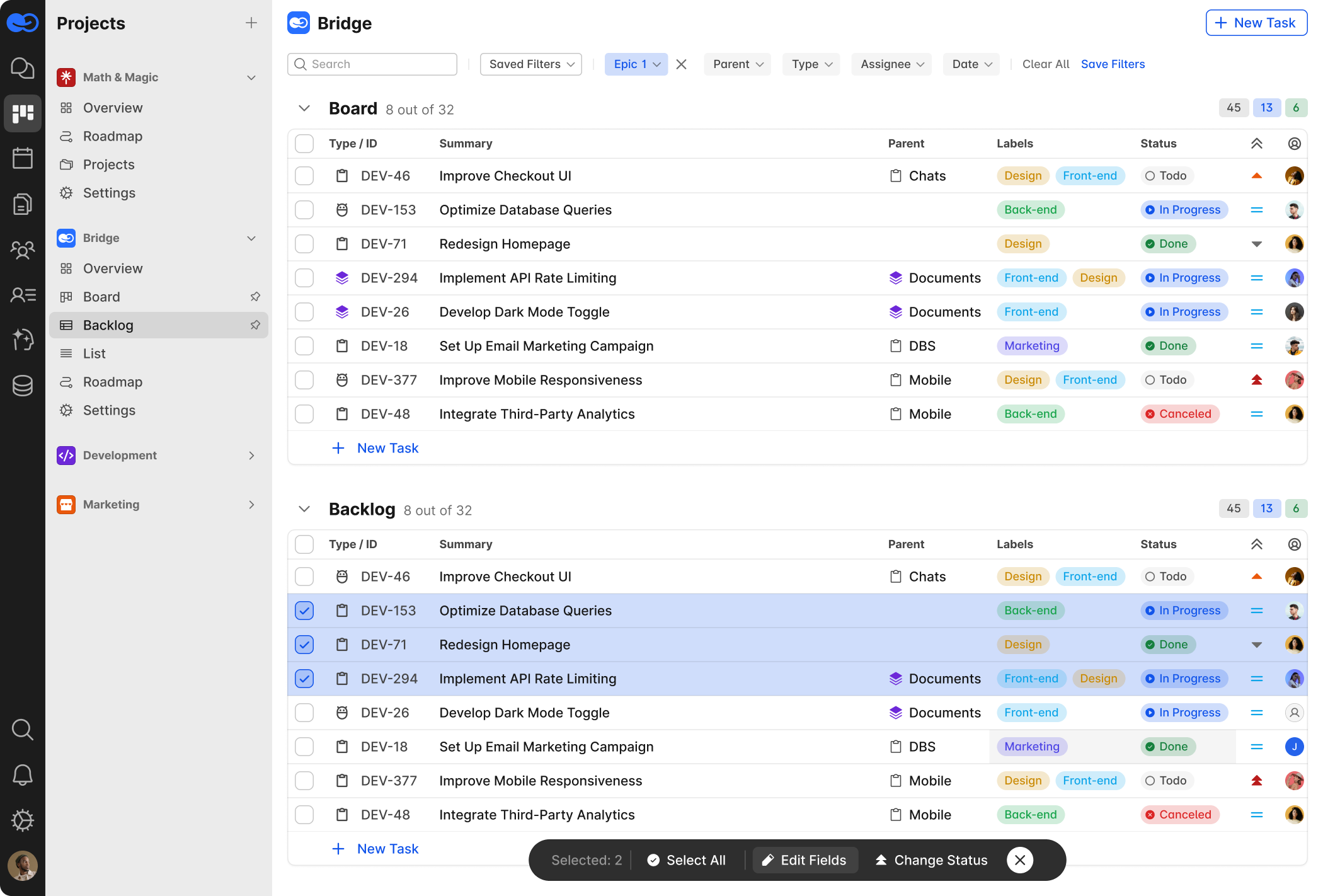
Las tareas se listan en una vista de tabla con atributos clave:
- ID (ej. DEV-153)
- Resumen
- Superior (ej. sección o módulo como Móvil o Documentos)
- Etiquetas (ej. Diseño, Backend, Marketing)
- Estado (Pendiente, En progreso, Terminado, Cancelado)
-
Asignado
El Backlog también muestra las tareas actuales del Tablero para fines de planificación.
Se admiten acciones masivas: selecciona varias tareas para actualizar campos o estados a la vez.
Características del Backlog
- Crear nueva tarea: + Nueva Tarea
Filtrar y buscar:
- Búsqueda rápida por título
-
Filtrar por épica, tipo, asignado, fecha, superior, etc.
Vista de Lista
La Vista de Lista muestra todas las tareas del proyecto en una tabla similar a una hoja de cálculo, ideal para analistas, gerentes y usuarios avanzados que necesitan control total.
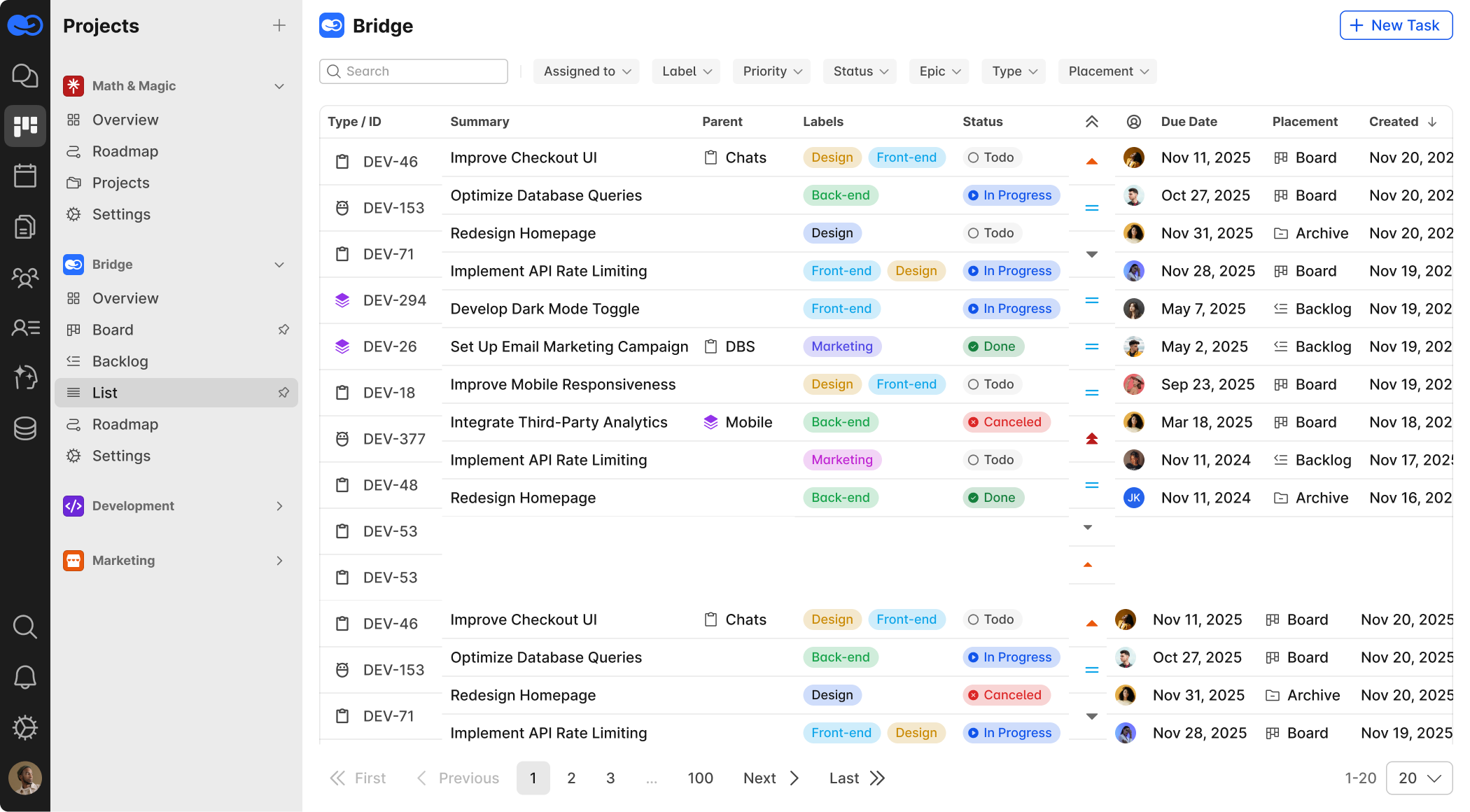
- Incluye tareas activas, archivadas y programadas
-
Cada fila = una tarea con campos detallados
Columnas Clave en la Vista de Lista
- Tipo / ID — identificador único (ej. BUG-007)
- Resumen — descripción corta
- Superior — épica o módulo relacionado
- Etiquetas — tags codificados por colores (ej. Frontend, Backend)
- Estado — estado actual
- Asignado — persona responsable
- Fecha de Vencimiento — fecha límite
- Ubicación — dónde está la tarea (Tablero, Backlog, Archivo)
-
Creado — fecha en que se añadió la tarea
Filtros y Clasificación
En la parte superior, puedes aplicar filtros avanzados:
- Asignado a
- Estado
- Etiquetas
-
Prioridad, Épica, Tipo, Fecha de Vencimiento
Tarjeta de Tarea: Campos y Funcionalidades
Cada tarea tiene una Mini Tarjeta que se abre en el mismo lugar sin cambiar de página.
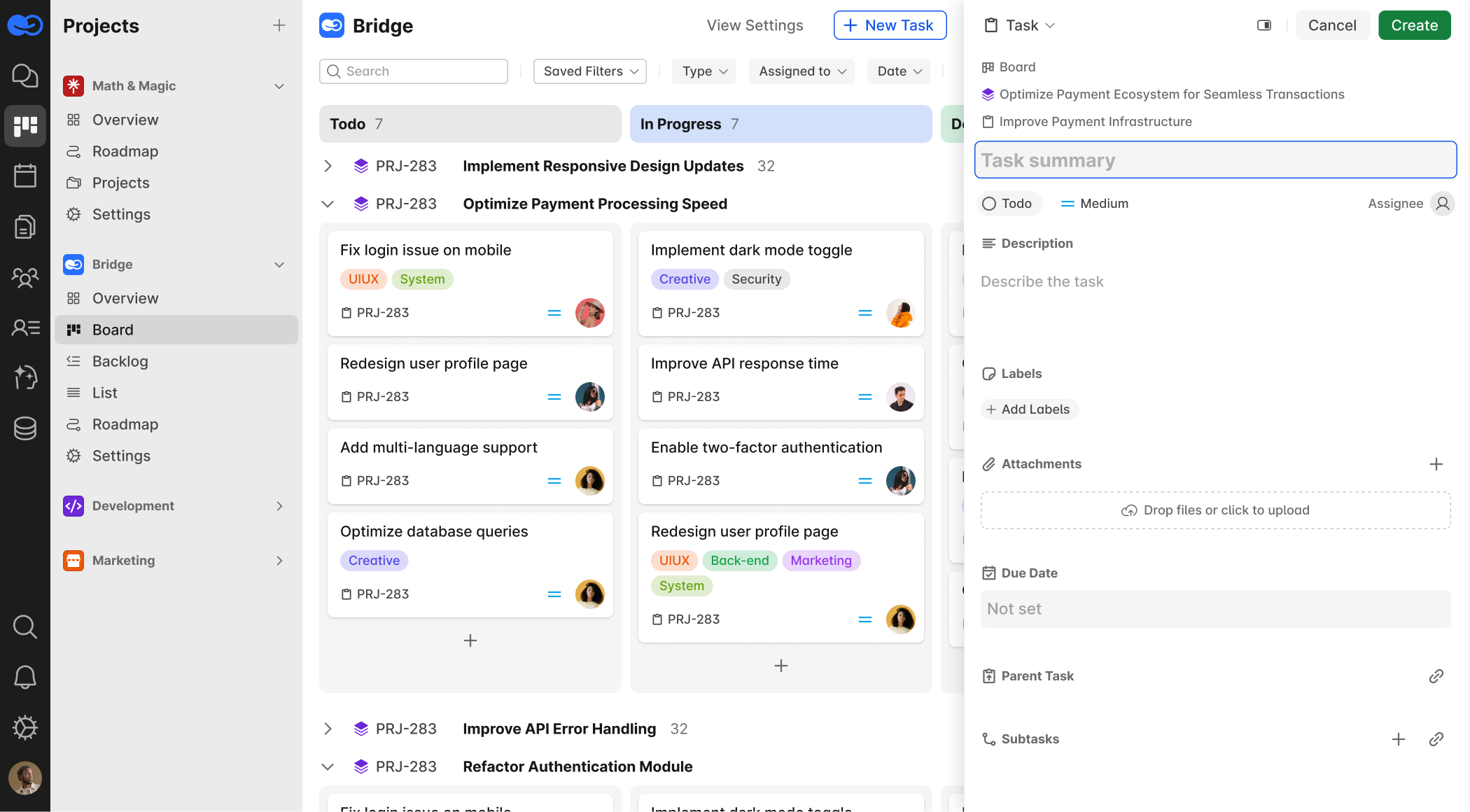
Puedes:
- Ver y editar todos los campos principales
- Añadir descripciones, etiquetas, asignados y fechas límite
- Comentar y colaborar dentro de la tarea
- Ver el historial de cambios y elementos vinculados
Elementos Clave de la Mini Tarjeta
- Título clicable (abre la vista completa de la tarea)
- Descripción de texto enriquecido
- Etiquetas/tags
- Tipo de tarea: Tarea, Error, Épica, etc.
- Prioridad: Muy Alta, Alta, Media, Baja
- Asignado(s)
- Tarea superior (si aplica)
- Fecha de vencimiento
- Hilo de comentarios
- Registro de cambios
Todos los campos son editables directamente desde la tarjeta.
Acciones de Gestión de Tareas
Desde la tarjeta, puedes:
- Cambiar el estado (Pendiente, En progreso, Terminado, etc.) y recibir notificaciones cuando se añaden nuevos comentarios a las tareas.
- Copiar ID de tarea
- Eliminar tarea (aparecerá una ventana de confirmación para evitar eliminaciones accidentales). Si una tarea superior tiene tareas “hijas”, el sistema te pedirá que las reasignes a otra superior o que rompas la conexión.
-
Ver el contexto de la tarea (épicas relacionadas o elementos superiores)
Las mini tarjetas permiten una gestión rápida y enfocada de las tareas sin desviarse de tu flujo de trabajo.