Мы здесь, чтобы помочь
Найдите то, что нужно, когда нужно — от первых шагов до создания первого агента. Наши гайды проводят вас по реальным воркфлоу шаг за шагом.
Чаты и звонки
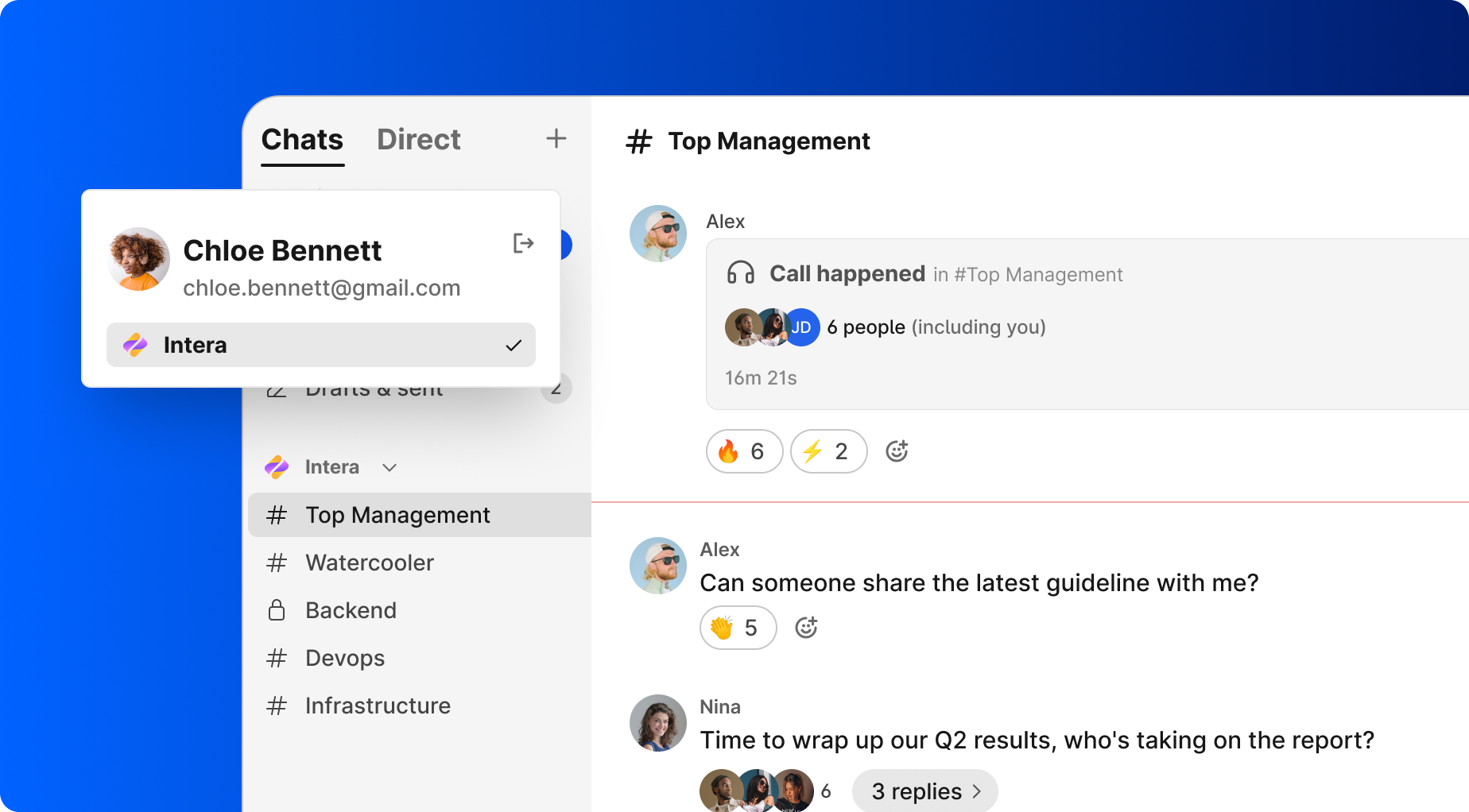
Общение — ключевой компонент BridgeApp. Это не просто обмен сообщениями — BridgeApp объединяет личные и групповые чаты, проектные каналы, ветки обсуждений и видеозвонки в единое рабочее пространство.
Вы можете сотрудничать с коллегами, внешними гостями и ИИ-агентами; начинать звонки, обмениваться файлами и сохранять весь контекст, привязанный к вашим задачам и проектам.
Посмотрите это короткое руководство, чтобы узнать, как начинать беседы, упоминать коллег и поддерживать порядок в обсуждениях.
Чаты
Раздел «Чаты» централизует всю коммуникацию:
- Проектные каналы
- Сообщения с пользователями
- Личные сообщения с контактами
- Треды
- Черновики
- Беседы с ИИ-агентами
Создание нового чата или канала
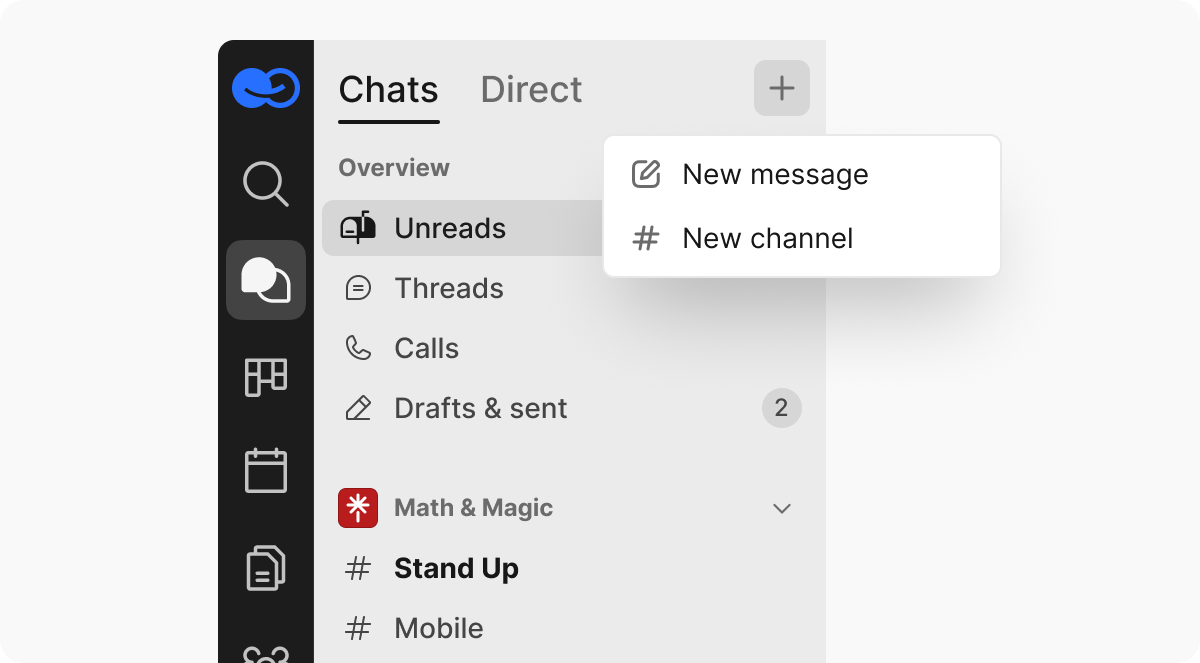
В верхней части панели «Чаты» нажмите кнопку «+», чтобы создать:
- Новое сообщение — начать личный чат с одним или несколькими людьми
- Новый канал — создать публичный или приватный проектный канал
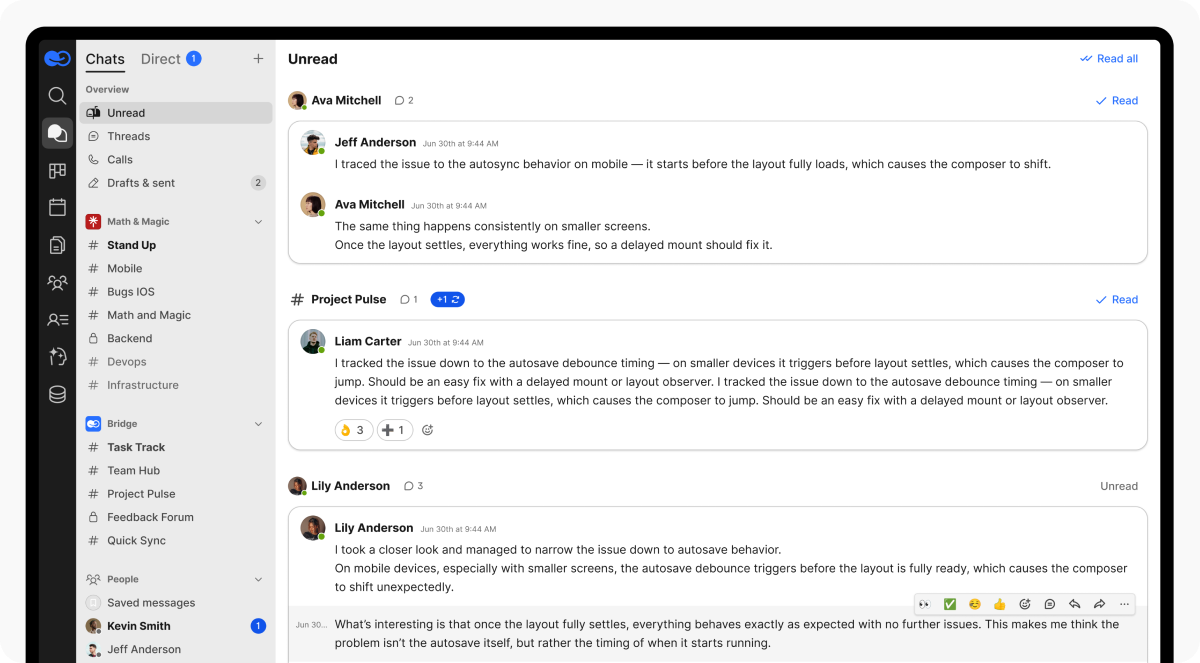
Вкладка «Непрочитанные»
Отображает все непрочитанные сообщения во всех ваших чатах, тредах и каналах — нет необходимости проверять каждый раздел вручную.
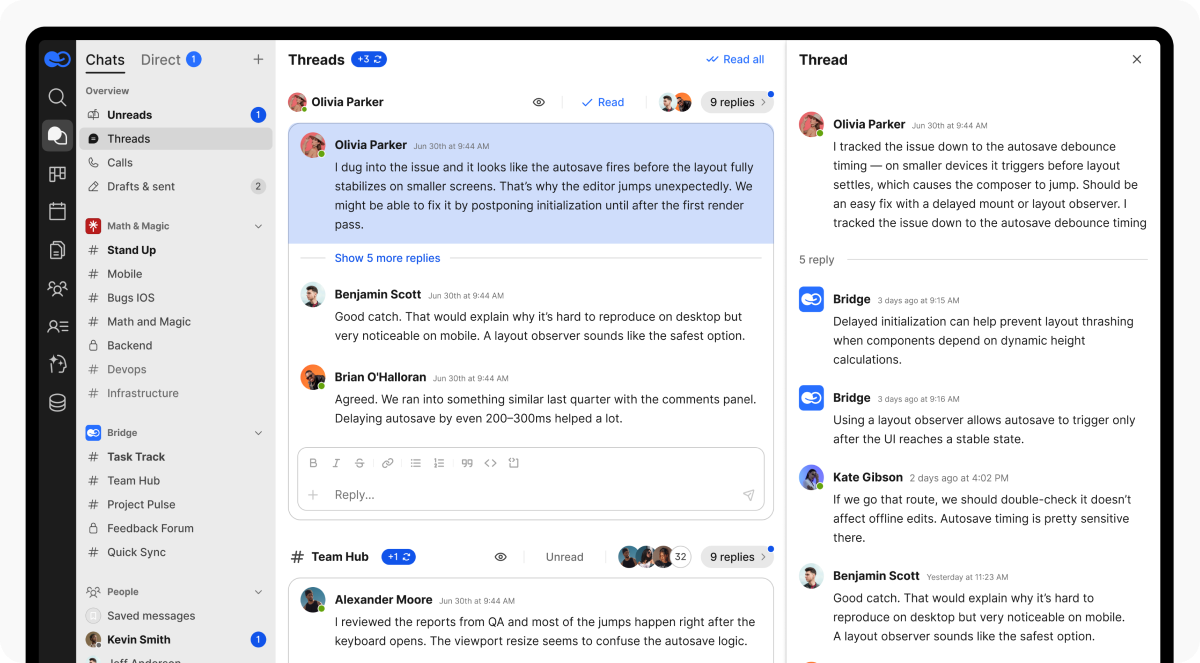
Вкладка «Треды»
Ветки обсуждений предлагают более структурированную, асинхронную альтернативу совещаниям:
- Просмотр всех активных тредов с счетчиками ответов
- Просмотр полного контекста обсуждения на правой панели
- Добавление ответов, реакций, закрепов и вложений
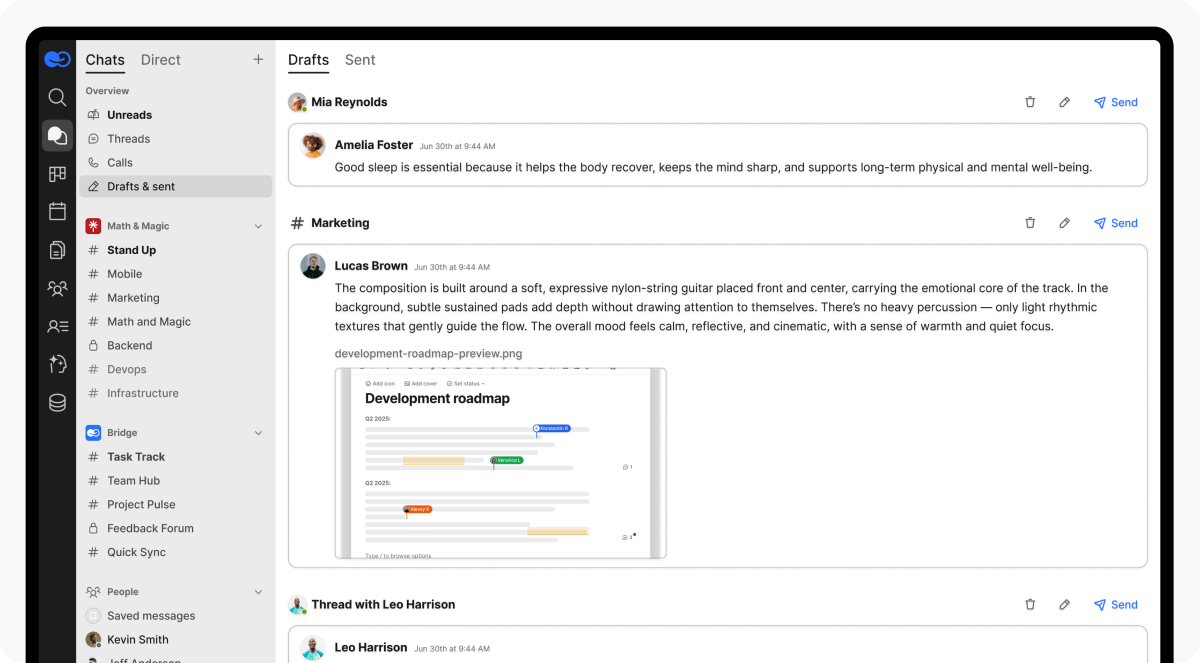
Вкладка «Черновики и отправленные»
Полезно для подготовки сообщений, модерации командной коммуникации или управления запланированными публикациями:
- Черновики — неотправленные сообщения, включая ветки и личные чаты
- Отправленные — история ваших отправленных сообщений
Каналы
В левом меню можно перемещаться по проектным и командным каналам.
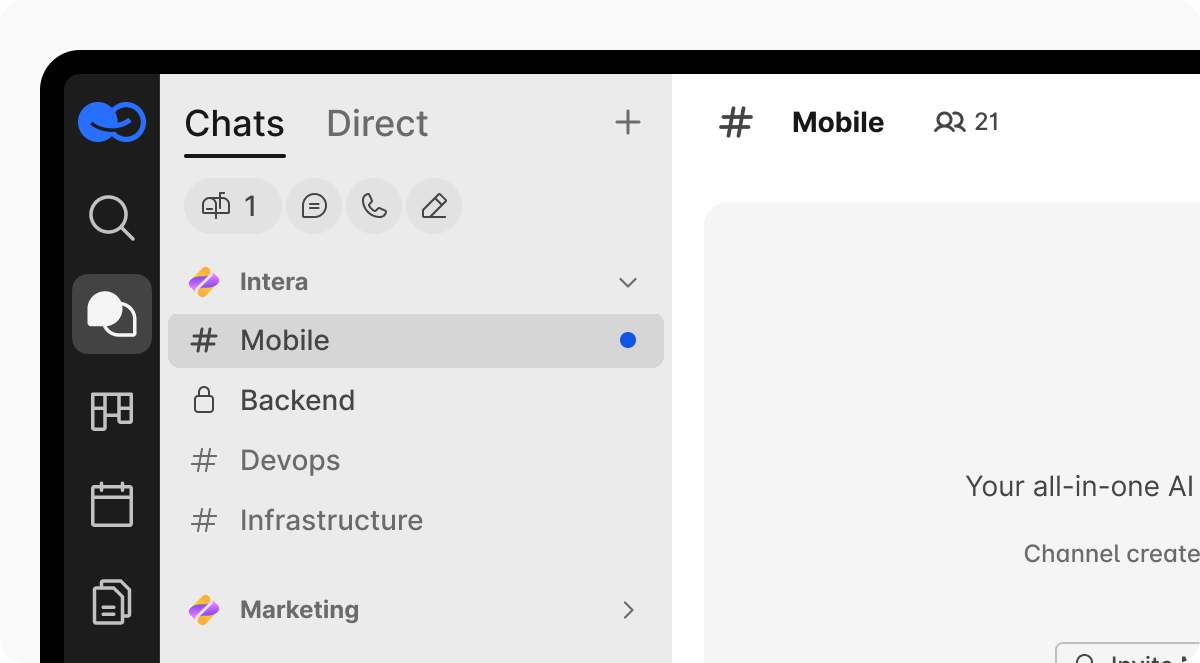
Ключевые особенности:
- Отмечены символом «#» и сгруппированы по организации/команде
- Находите и присоединяйтесь к публичным каналам
- Значок замка 🔒 указывает на приватные каналы
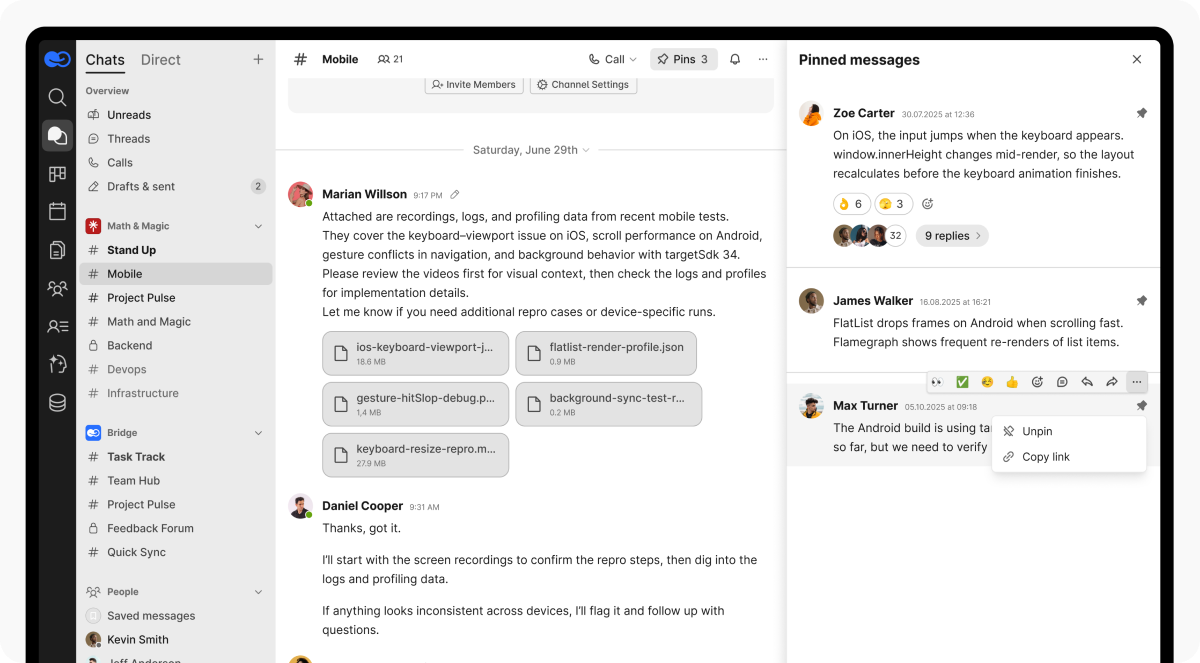
Закрепленные сообщения
Каждый канал поддерживает закрепление сообщений:
- Закрепленные элементы появляются на правой панели
- Видны всем участникам канала
- Идеально подходит для правил, целей спринтов, общих ресурсов или инструкций
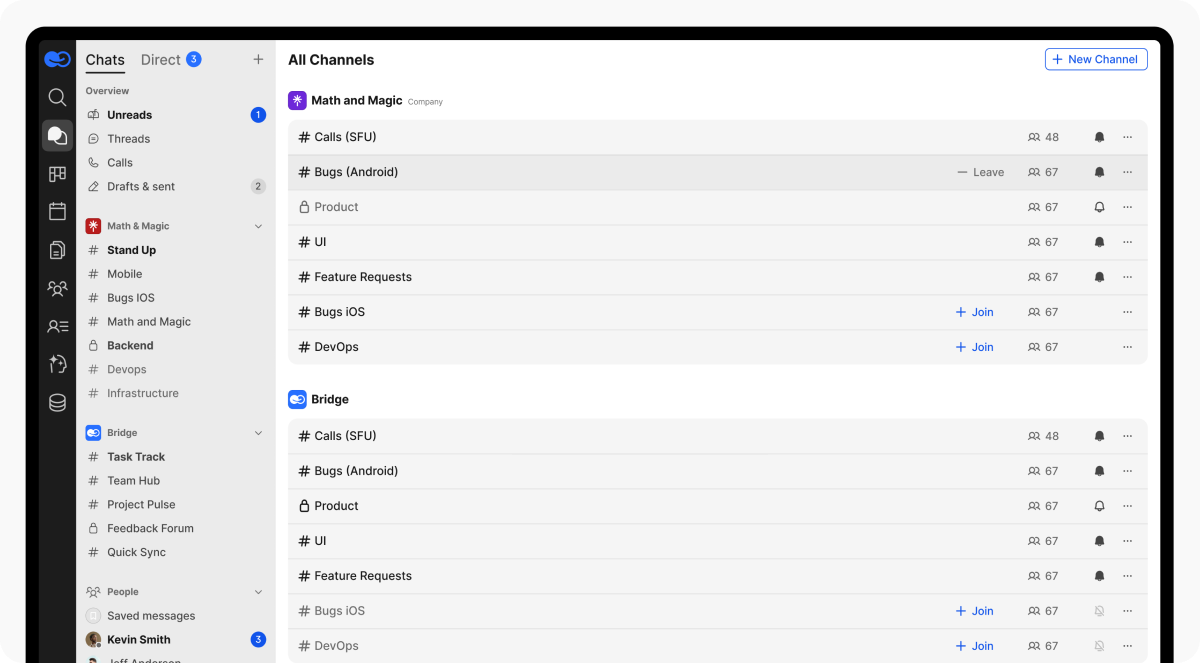
Обзор каналов (Все каналы)
Нажмите «Просмотр каналов», чтобы просмотреть все доступные каналы:
- Быстро присоединиться или покинуть
- Включение/отключение уведомлений
- Настройка параметров доступа
Чаты
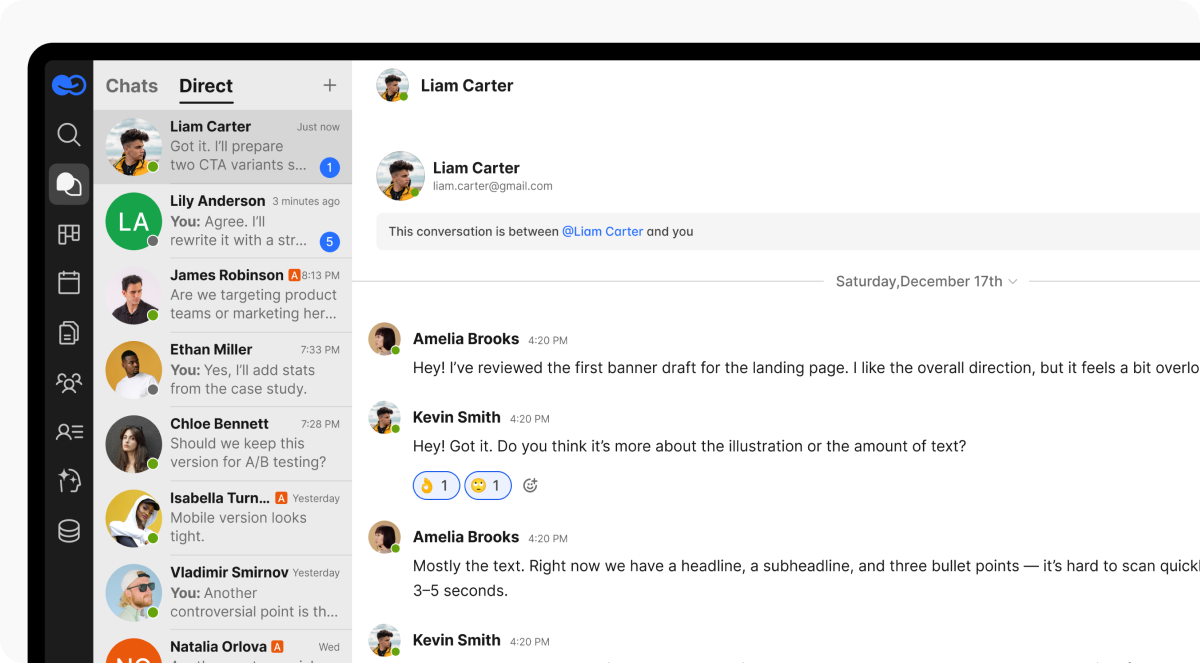
Вы можете отправлять личные сообщения любому пользователю, включая ваших контактов и ИИ-агентов.
- Находится в разделе «Люди»
- Начинайте новые чаты через «+ Новое сообщение»
- Перетаскивайте файлы при редактировании сообщения, а также изменяйте существующие вложения через тот же интерфейс
- Групповые личные сообщения (многопользовательские) скоро появятся
Личные сообщения с контактами
Эта вкладка — единое место для всех ваших личных бесед, даже если они принадлежат разным рабочим пространствам.
Добавление контакта в канал
После добавления кого-либо в качестве контакта вы можете пригласить его в определенные каналы рабочего пространства. После присоединения контакт будет иметь доступ только к этому конкретному каналу, который появится в его модуле «Чаты». Они не смогут получить доступ к любым другим каналам, модулям или областям вашего рабочего пространства.
Это позволяет вам контролируемо сотрудничать с партнерами, клиентами или подрядчиками, не предоставляя им полный доступ к внутренней среде вашей компании.
Чаты с агентами
BridgeApp поддерживает личные чаты с ИИ-агентами.
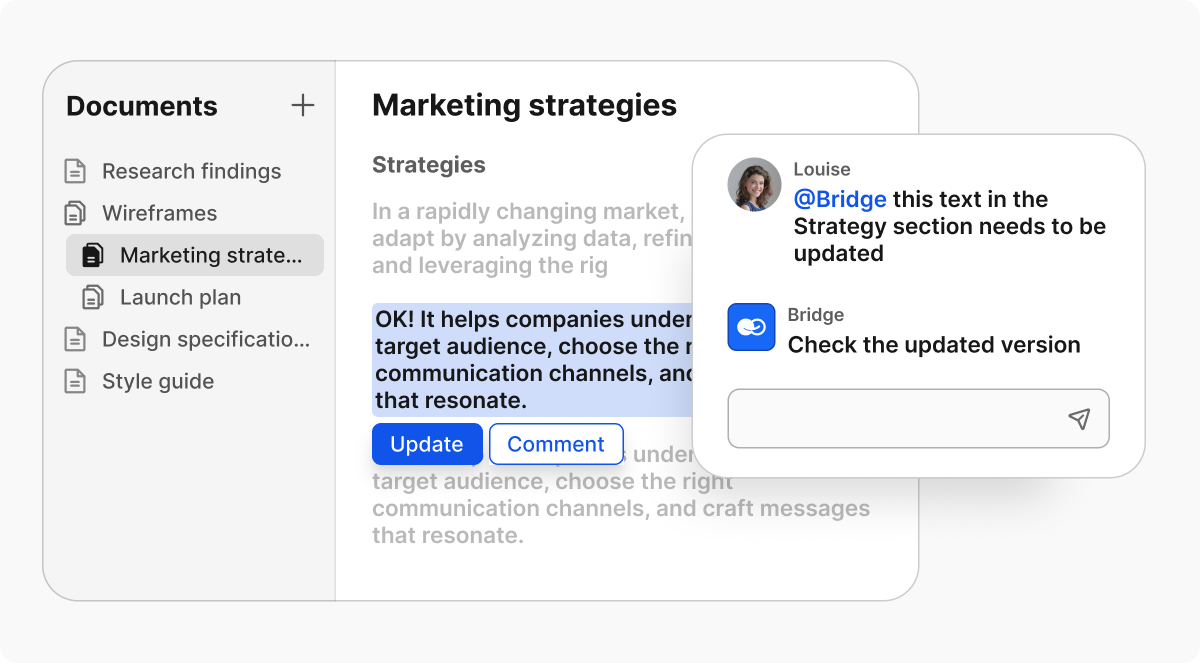
- Перечислены в разделе «Агенты» панели чата
- Общайтесь с агентами напрямую или упоминайте их в любом чате, используя @agent_name
Агенты могут:
- Автоматизировать задачи
- Генерировать контент и отчеты
- Выполнять пользовательские навыки и рабочие процессы
Звонки
BridgeApp поддерживает встроенные аудио- и видеозвонки из любого личного чата или канала — отлично подходит для совещаний, стендапов или звонков с партнерами.
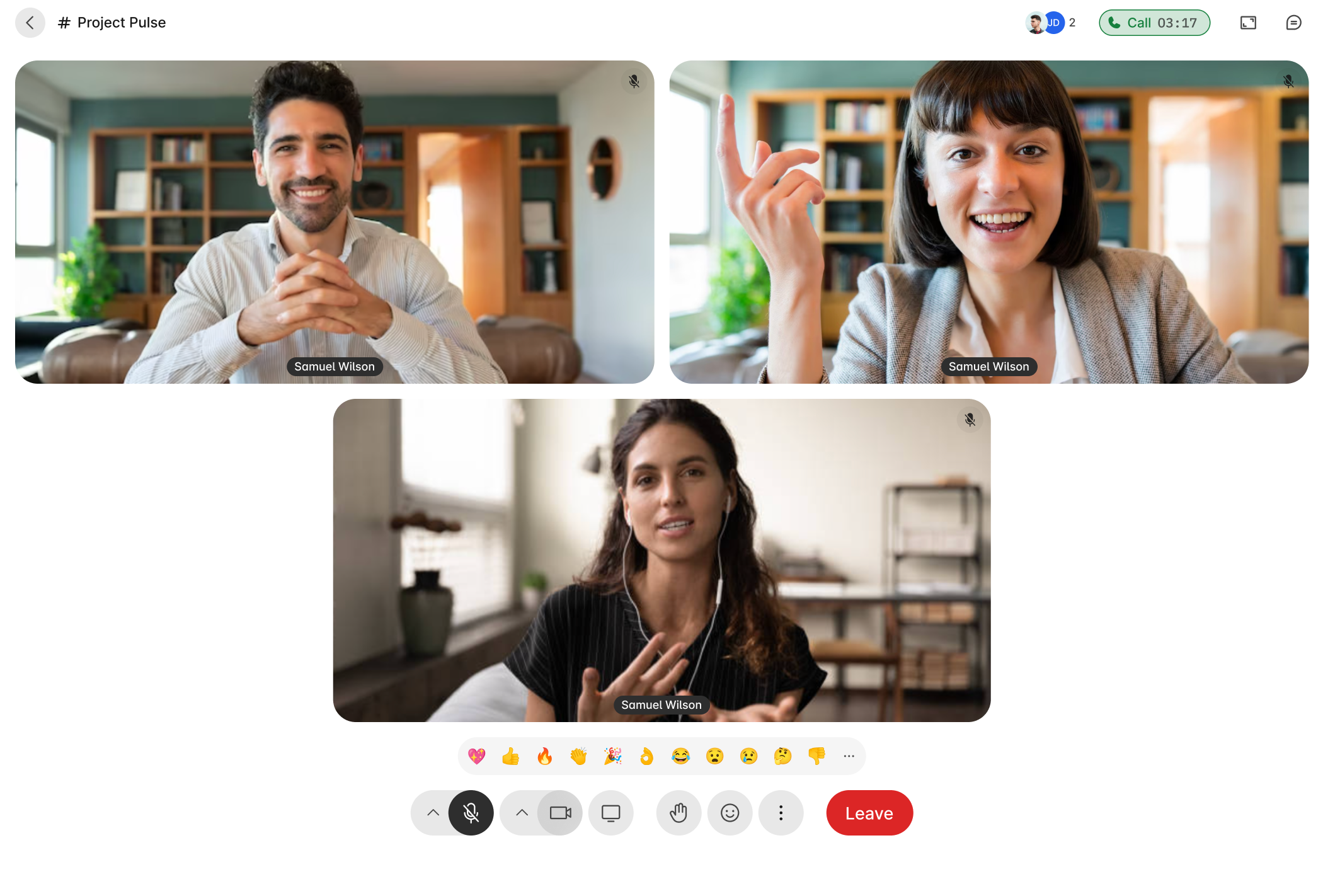
Начало звонка
- Откройте чат или канал
- Нажмите значок 📞 «Звонок» (в правом верхнем углу)
- Участники получат приглашение присоединиться в реальном времени
Интерфейс звонка
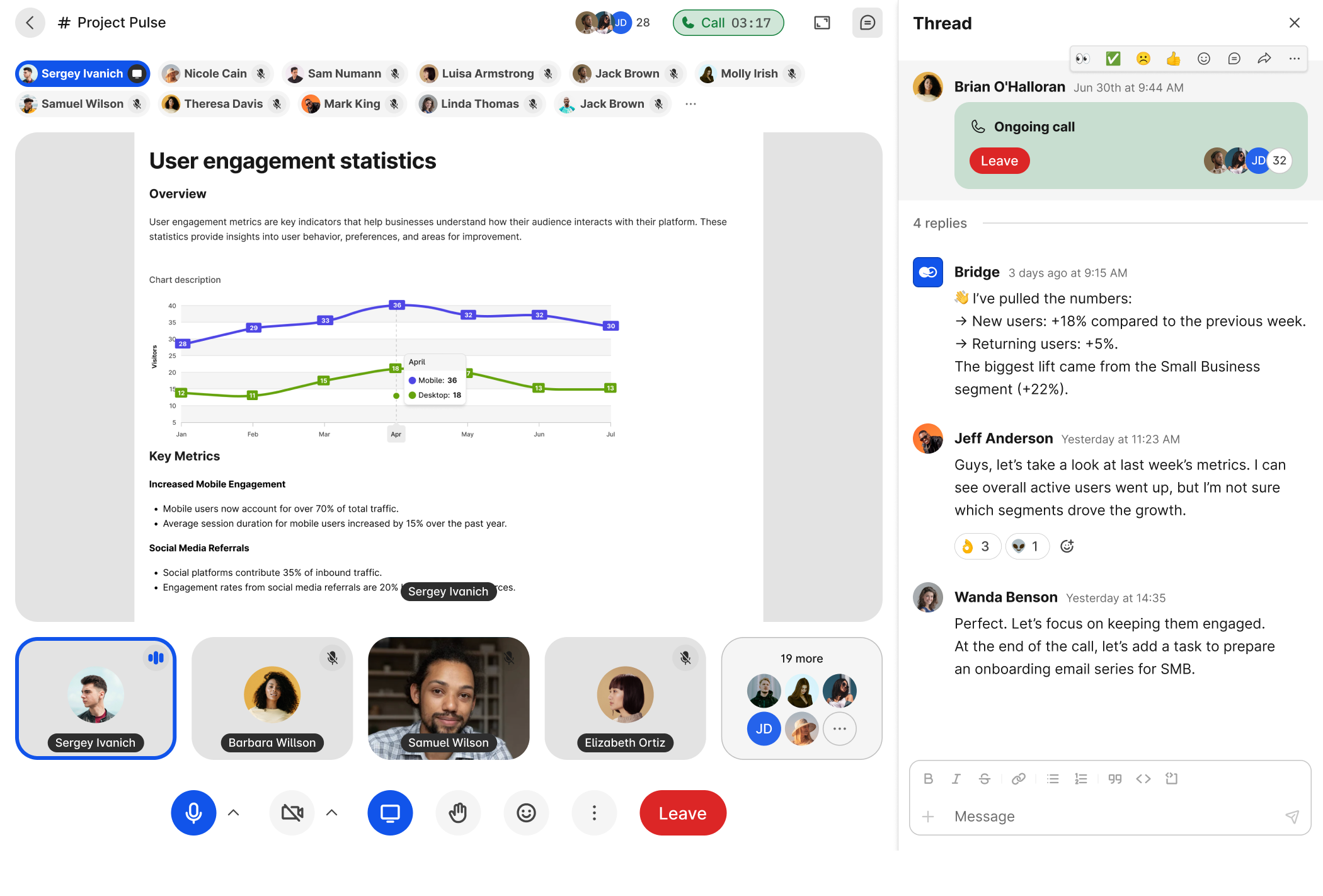
Функции во время звонка:
- Управление аудио и видео: Включение/отключение микрофона/камеры, изменение настроек устройства
- Панель участников: Смотрите, кто активен, говорит или реагирует
- Чат во время звонка: Доступ к чату, отправка сообщений, вложений и ссылок во время звонка