Мы здесь, чтобы помочь
Найдите то, что нужно, когда нужно — от первых шагов до создания первого агента. Наши гайды проводят вас по реальным воркфлоу шаг за шагом.
Руководство пользователя BridgeApp
BridgeApp (bridgeapp.ai) — это интеллектуальная платформа рабочего пространства нового поколения, разработанная специально для ИТ- и продуктовых команд, а также для малого и среднего бизнеса. Развертывание on-premise с пожизненной лицензией и полным владением данными.
Она объединяет чаты, задачи, документы, базы данных и инструменты ИИ в едином пространстве, помогая командам работать быстрее, умнее и безопаснее, без необходимости переключаться между множеством разрозненных сервисов.
Для краткого визуального обзора посмотрите наш 2-минутный обучающий ролик ниже.
Что предлагает BridgeApp?
- iSmart Communication: Асинхронные и в режиме реального времени чаты с задачами, документами и данными в контексте.
- Управление проектами и задачами: Простая система задач с автоматизацией, зависимостями и встроенными ИИ-агентами.
- ИИ-агенты и автоматизация: Автоматизируйте рутинные процессы — от поддержки до сбора данных и создания отчетов.
- AI Skill Editor: Визуальный no-code интерфейс для создания собственной логики и рабочих процессов.
- Централизованные базы данных и знания: Гибкие, взаимосвязанные базы данных с фильтрами и настраиваемыми представлениями.
- Варианты развертывания: Доступен как в виде облачного сервиса, так и для on-premise установки.
Начнем с процесса регистрации и доступных разделов системы
Приглашение пользователя
Доступ к рабочему пространству BridgeApp осуществляется только по приглашениям. Чтобы пригласить нового участника, администратор рабочего пространства должен:
- Перейти в раздел «Пользователи» (в разделе «Настройки») и нажать кнопку «Новый пользователь», расположенную в правом верхнем углу.
- Ввести адрес электронной почты человека, которого они хотят пригласить (можно ввести несколько адресов, разделенных запятыми).
- Нажать «Отправить приглашение».
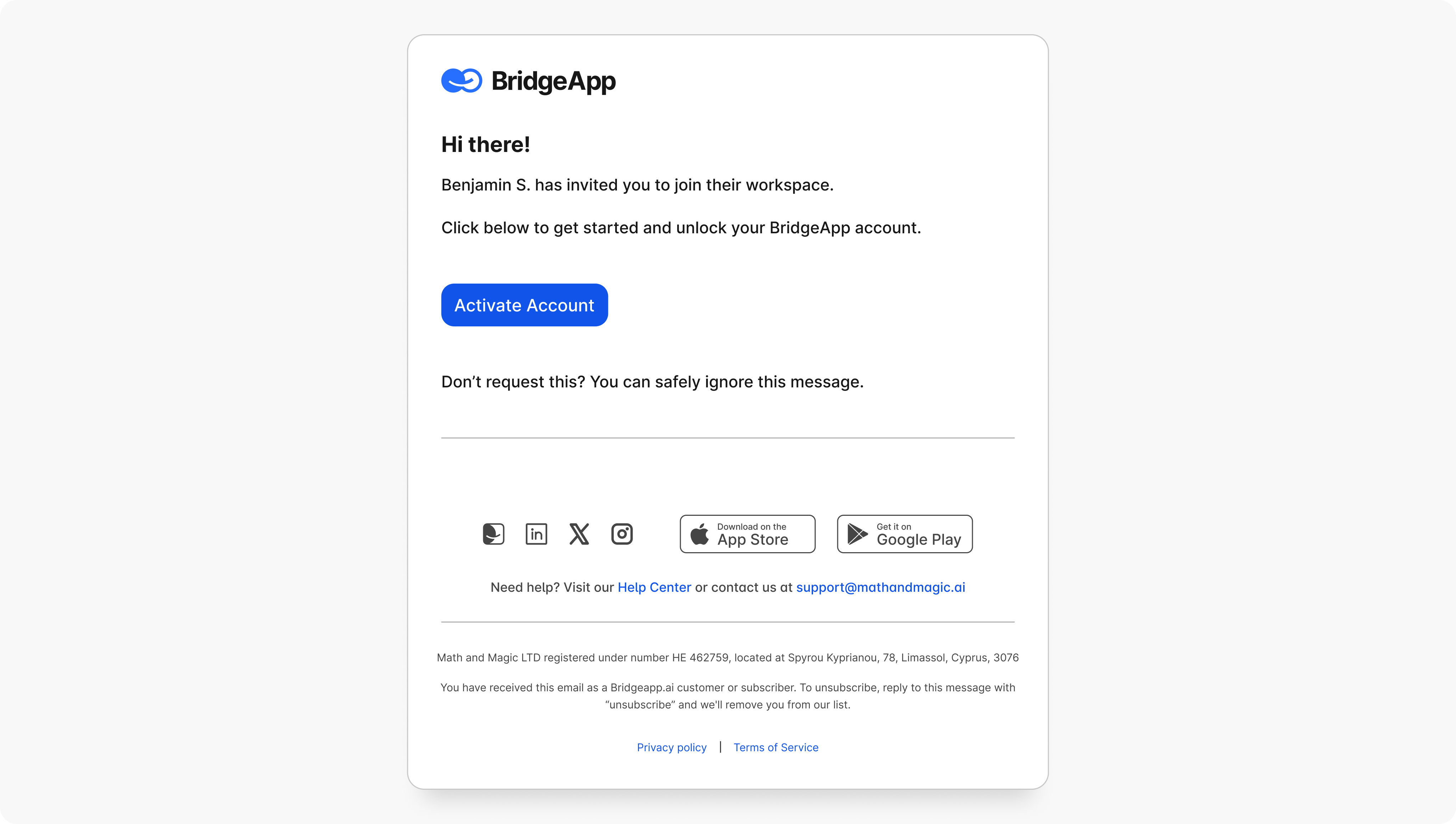
Приглашение по электронной почте с уникальной ссылкой для регистрации будет отправлено на указанный адрес.
Регистрация и первый вход
- Пользователь переходит по ссылке в письме-приглашении.
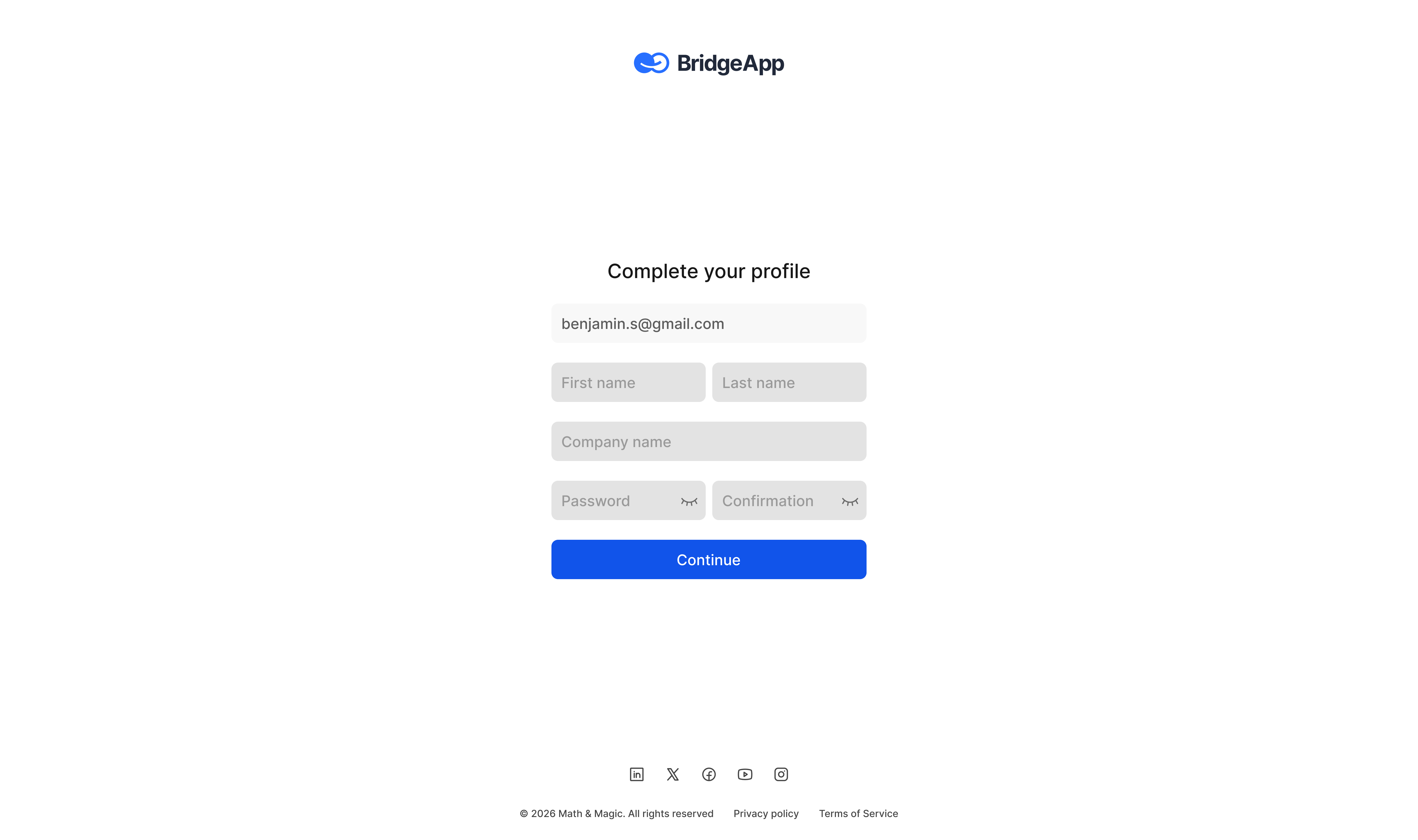
- Откроется форма регистрации, запрашивающая:
- Имя и фамилию
- Пароль и его подтверждение
- Согласие с условиями использования
- После заполнения формы и нажатия «Продолжить» учетная запись будет создана.
Пользователь автоматически перенаправляется на Главную страницу, где он может начать работу.
Добавление контакта
Вы можете добавлять внешние контакты в BridgeApp, не приглашая их в качестве внутренних пользователей, просто поделившись своим публичным профилем. Для этого откройте свой профиль и найдите свой QR-код или ссылку на профиль. Скопируйте ссылку и отправьте ее внешнему человеку (учитывая, что этот человек уже создал учетную запись BridgeApp). Как только он откроет ссылку и отправит запрос на добавление вас в контакты, вы получите запрос на контакт. После того как вы его примете, контакт будет добавлен в ваш список контактов. Контакты предназначены для работы с клиентами, партнерами и другими внешними сотрудниками, сохраняя при этом безопасность внутренних рабочих пространств.
Системные настройки и профиль пользователя
BridgeApp предлагает унифицированную систему настроек как для глобальных, так и для личных предпочтений. В будущих версиях настройки будут более ориентированы на роли и конкретные разрешения.
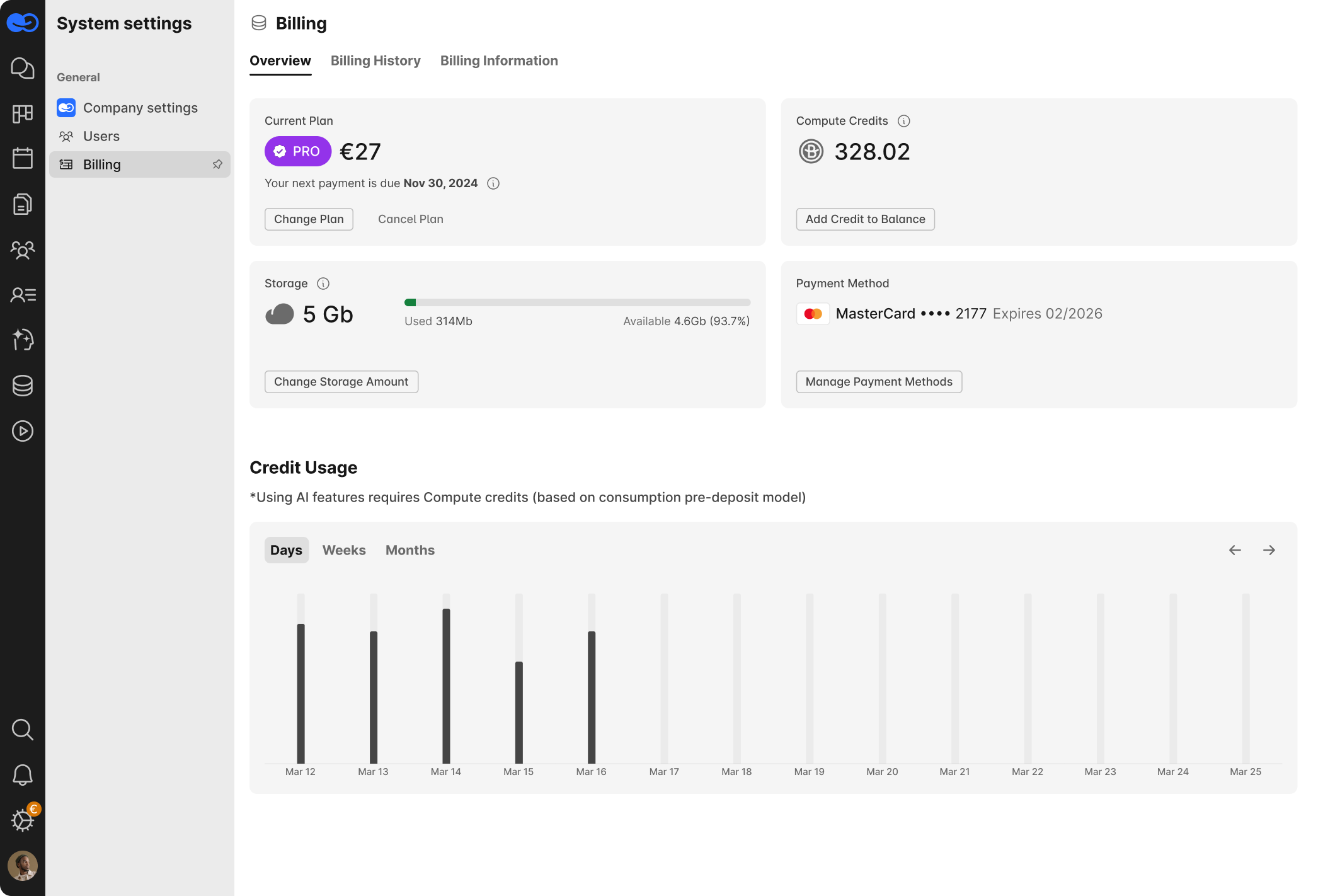
Раздел «Системные настройки» доступен из левого меню (значок шестеренки) и включает следующие области:
Биллинг и подписка
BridgeApp предоставляет гибкую систему оплаты, чтобы помочь вам управлять расходами и масштабировать платформу в соответствии с вашими потребностями.
Существует три независимые категории биллинга:
1. Подписка пользователя
- Бесплатный план – включает все основные функции платформы.
- Платные планы – уровни Pro и Enterprise, которые расширяют функциональность, безопасность и инструменты для совместной работы в команде.
- Доступны ежемесячные и годовые варианты оплаты.
- Подписки основаны на количестве активных пользователей в рабочем пространстве.
2. Хранилище
- Каждое рабочее пространство включает 5 ГБ бесплатного облачного хранилища.
- Дополнительное хранилище можно приобрести в пакетах после превышения лимита.
- Хранилище используется для вложений, документов и файлов в базах данных.
3. Вычислительные кредиты ИИ
- Функции ИИ, такие как генерация, анализ и обработка данных, требуют вычислительных кредитов.
- Модель оплаты по факту использования — вы пополняете свой баланс токенов по мере необходимости.
- Доступно отслеживание баланса и использования в режиме реального времени.
Контроль затрат
BridgeApp предоставляет дашборды для мониторинга:
- Текущий тарифный план и предстоящие платежи
- Использование хранилища
- Использование вычислительных кредитов ИИ и оставшийся баланс
- История платежей и сохраненные способы оплаты
Другие системные настройки (скоро)
- Конфиденциальность и видимость – настройки конфиденциальности и правила видимости
- Интеграции – подключение внешних приложений и инструментов
- Безопасность, Роли, Хранилище и лимиты, Брендинг и внешний вид – доступны в зависимости от вашего уровня доступа и роли пользователя
Настройки профиля
Каждый пользователь имеет доступ к своим личным настройкам профиля.
Чтобы изменить свой профиль, нажмите на свой аватар в левом нижнем углу → «Просмотреть профиль», или перейдите в «Настройки учетной записи → Профиль».
Вы можете:
- Изменить свое Имя / Фамилию
- Просмотреть свой адрес электронной почты
- Загрузить фотографию (или обновить свой аватар)
- Удалить текущую фотографию
- Использовать раздел «О себе», чтобы поделиться информацией о себе
- Нажать «Сохранить изменения» для применения обновлений
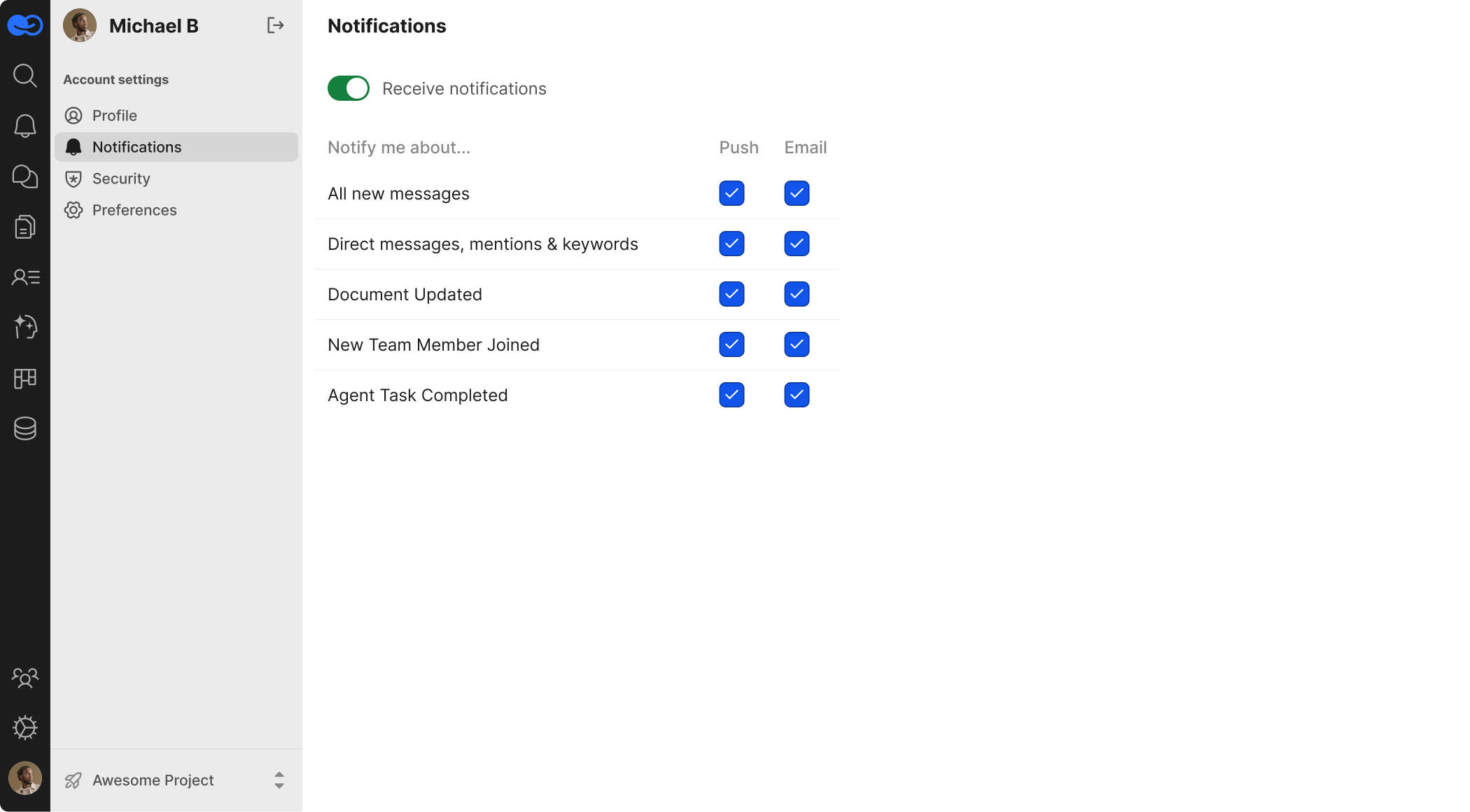
Будущие вкладки в разделе «Настройки учетной записи» (в зависимости от роли пользователя и конфигурации системы) будут включать:
- Уведомления – управление звуковыми, email- и push-уведомлениями
- Безопасность – изменение пароля, включение двухфакторной аутентификации
- Предпочтения – выбор языка, темы интерфейса и многое другое
Главная страница (Дашборд BridgeApp)
После успешного входа пользователи попадают на Главную страницу — персональный дашборд и точку входа на платформу BridgeApp. Этот раздел активно развивается.
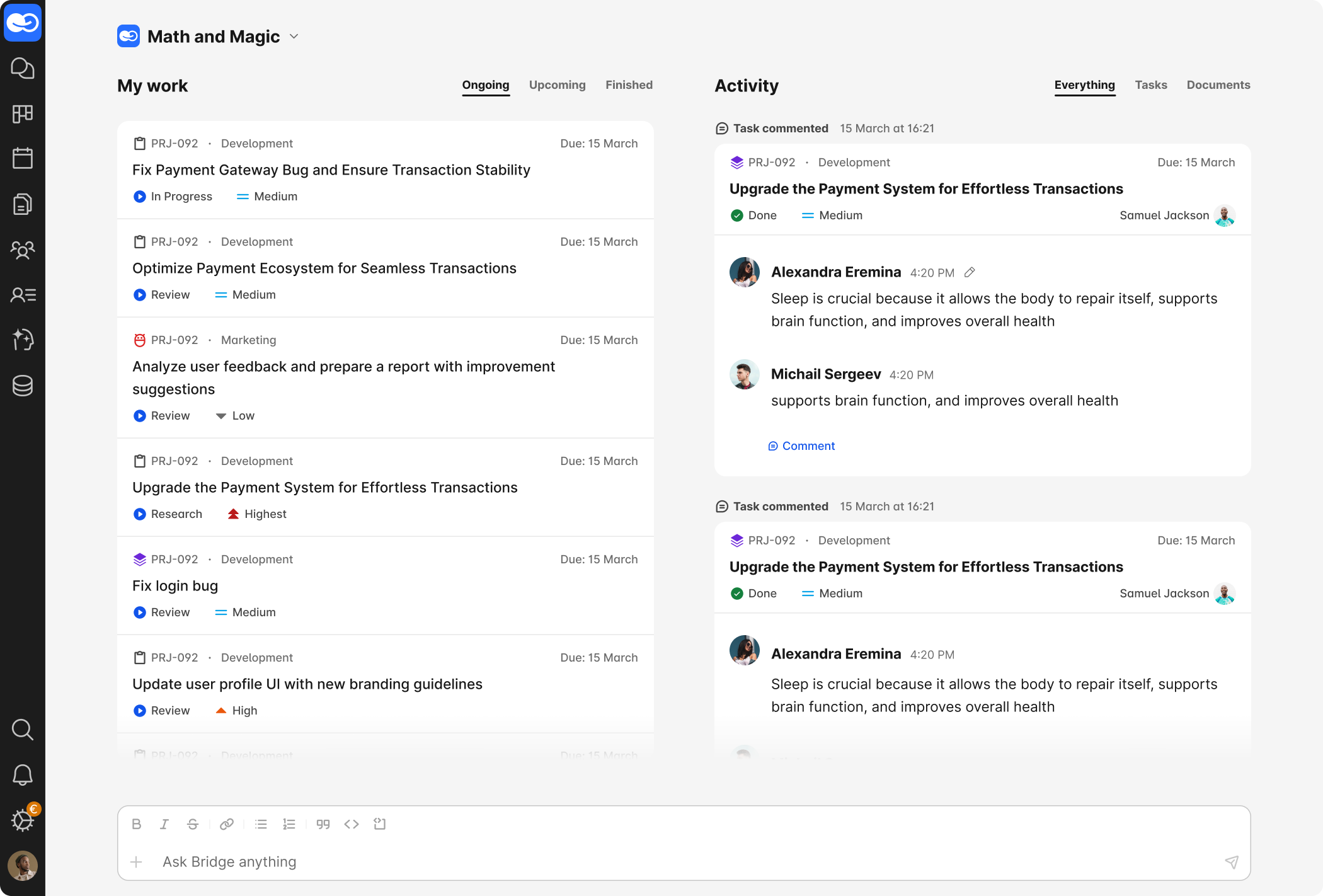
Главная страница разработана для эффективной навигации по работе, предоставляя:
Мои задачи
Консолидированный вид всех задач, в которых вы участвуете, отсортированных по статусу и приоритету. Этот раздел помогает вам оставаться сфокусированным и быстро получать доступ к самому важному.
Задачи сгруппированы по категориям:
- В процессе — выполняются в данный момент
- Предстоящие — запланированные на будущее
- Завершенные — выполненные задачи
Лента активности
Лента обновлений в реальном времени и изменений во всем вашем рабочем пространстве:
- Обновления задач (изменения статуса, новые комментарии)
- Изменения документов и комментарии
- Изменения, сделанные товарищами по команде в проектах, за которыми вы следите
Параметры фильтрации:
- Все
- Задачи
- Документы
@Ask Bridge
Быстрый доступ для взаимодействия с Bridge AI прямо с Главной страницы. Задавайте вопросы, получайте инсайты или помощь с задачами, используя ИИ-агентов.
Боковая навигация (Левое меню)
Всегда доступно для быстрого перехода к ключевым областям системы:
- Чаты
- Задачи / Проекты
- Документы
- Базы данных
- Пользователи
- Настройки (Профиль и Система)
Скоро: Главная страница будет дополнена виджетами, статистикой, напоминаниями и рекомендациями на основе ИИ, адаптированными к вашей активности.
Несколько компаний
BridgeApp полностью поддерживает реальность с несколькими компаниями.
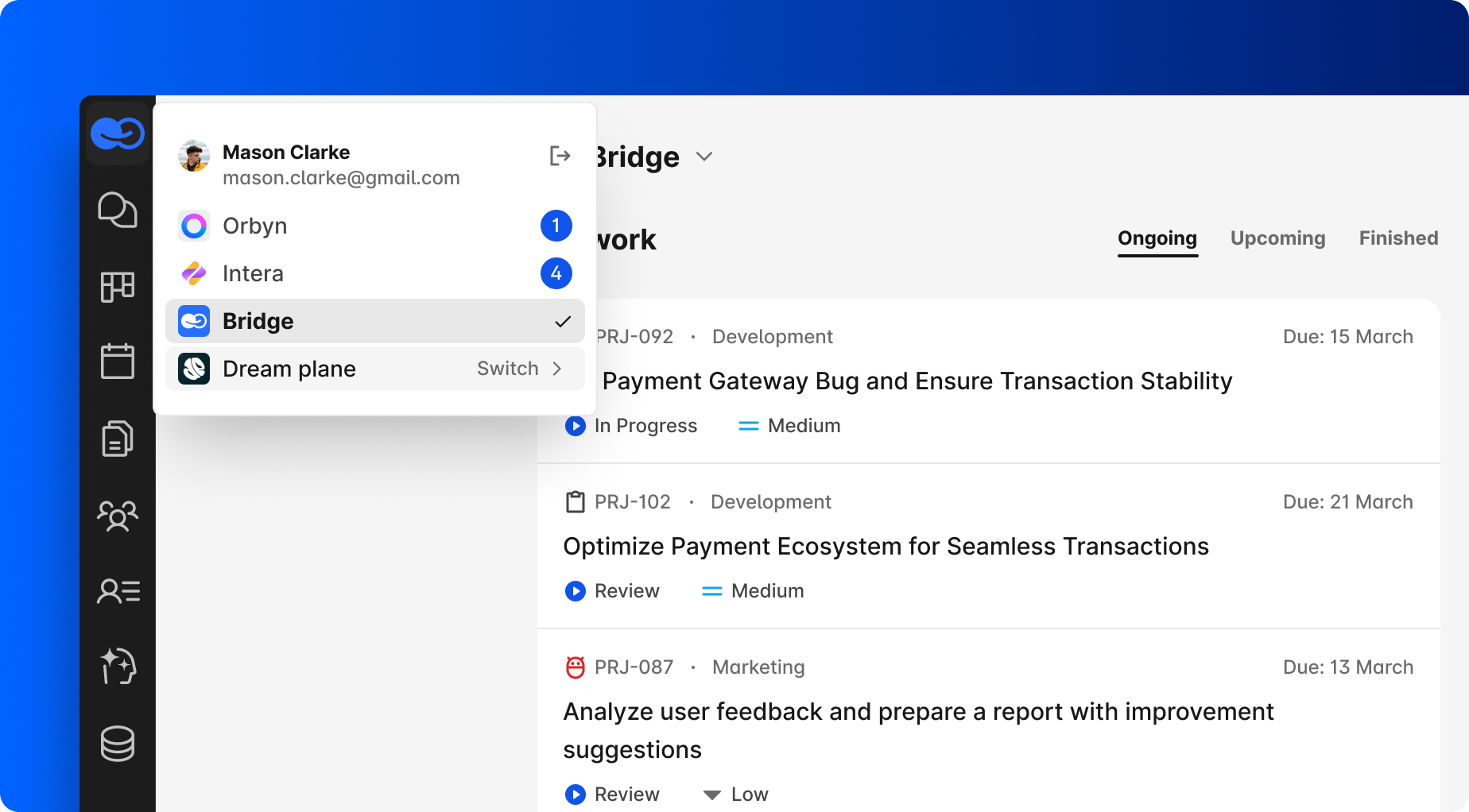
С одной учетной записью BridgeApp, зарегистрированной на один адрес электронной почты, вы можете работать в нескольких компаниях и проектах, легко переключаясь между ними.
В то же время вы можете общаться с людьми просто как с контактами, используя BridgeApp как мессенджер через организационные границы.
Вы всегда можете видеть все компании, где вы являетесь пользователем или контактом, что позволяет четко понимать, где ведутся разговоры и в каком контексте.