Nous sommes là pour vous aider
Trouvez ce dont vous avez besoin, quand vous en avez besoin — du démarrage à la création de votre premier agent. Nos guides vous accompagnent pas à pas à travers de vrais flux de travail.
Chats et appels
La communication est un composant essentiel de BridgeApp. Il ne s'agit pas seulement de messagerie — BridgeApp intègre les chats personnels et de groupe, les canaux de projet, les conversations en fil de discussion et les appels vidéo dans un espace de travail unifié.
Vous pouvez collaborer avec des coéquipiers, des invités externes et des agents IA ; lancer des appels, partager des fichiers et conserver tout le contexte lié à vos tâches et projets.
Regardez ce court tutoriel pour apprendre à démarrer des conversations, mentionner des coéquipiers et organiser vos discussions.
Chats
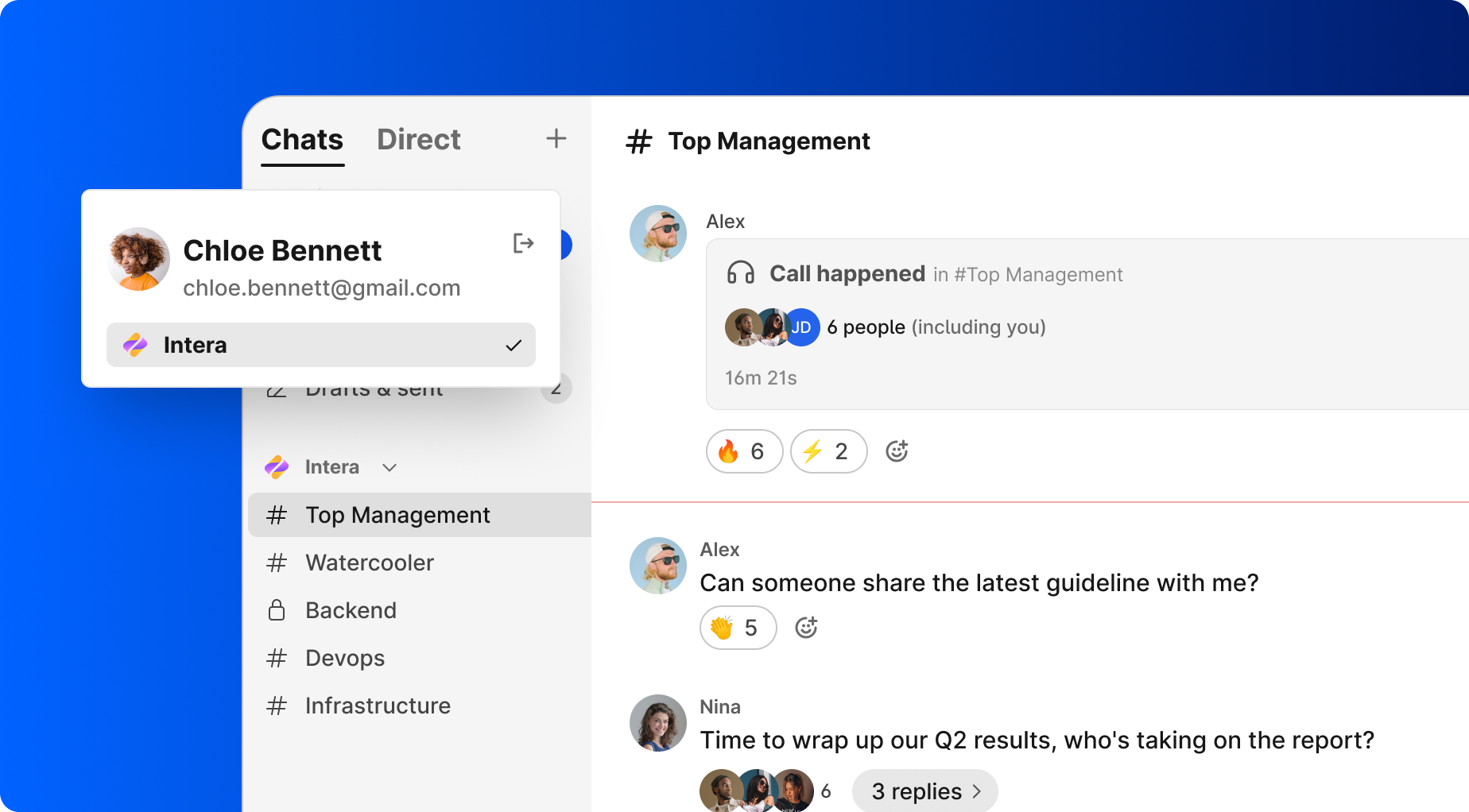
La section «Chats» centralise toutes les communications :
- Canaux de projet
- Messages avec des utilisateurs
- Messages directs avec des contacts
- Fils de discussion
- Brouillons
- Conversations avec des agents IA
Démarrer un nouveau chat ou canal
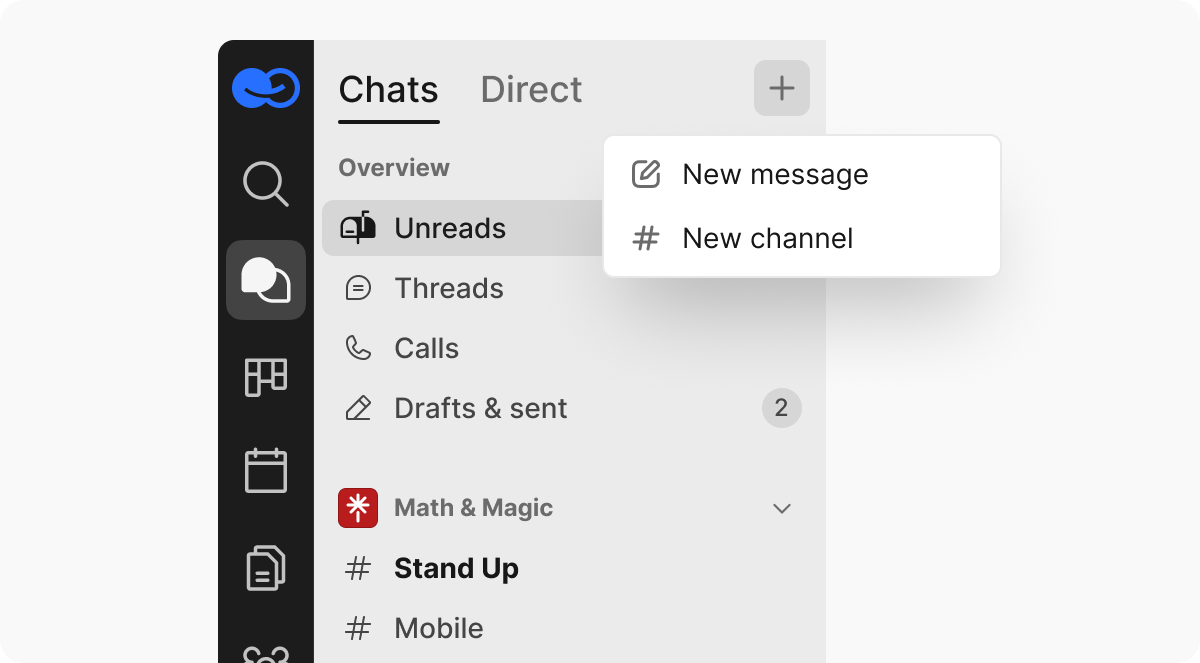
En haut du panneau «Chats», cliquez sur le bouton «+» pour :
- Nouveau message — démarrer un chat direct avec une ou plusieurs personnes
- Nouveau canal — créer un canal de projet public ou privé
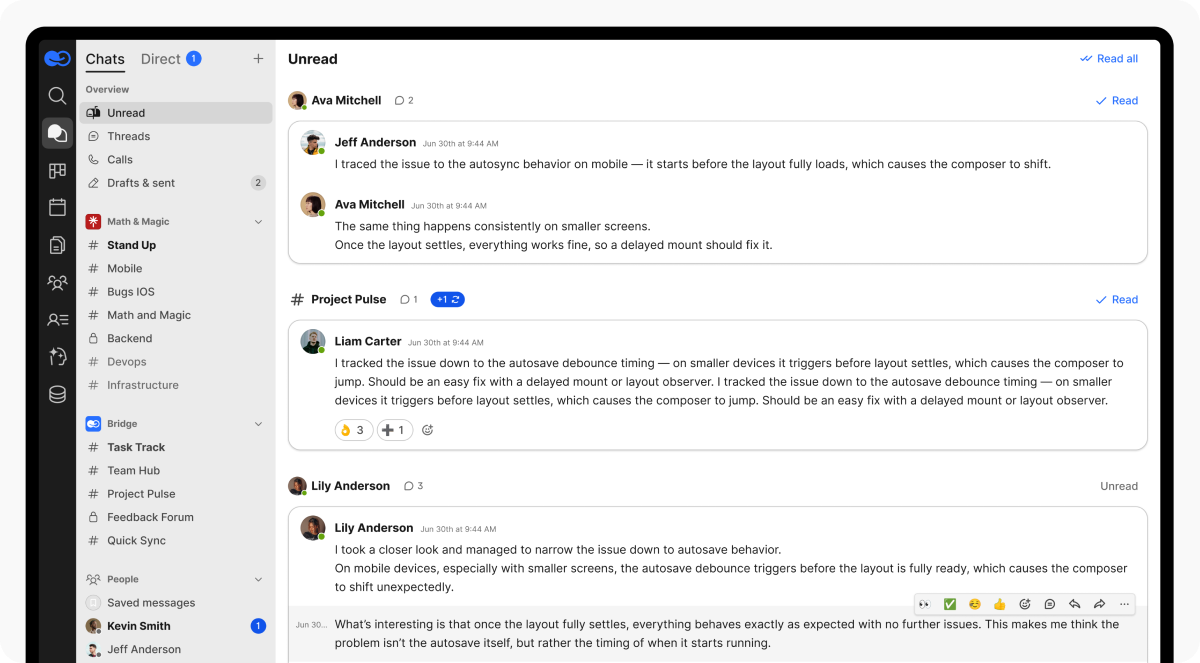
Onglet Non lus
Affiche tous les messages non lus dans vos chats, fils de discussion et canaux — pas besoin de vérifier chacun manuellement.
Onglet Fils de discussion
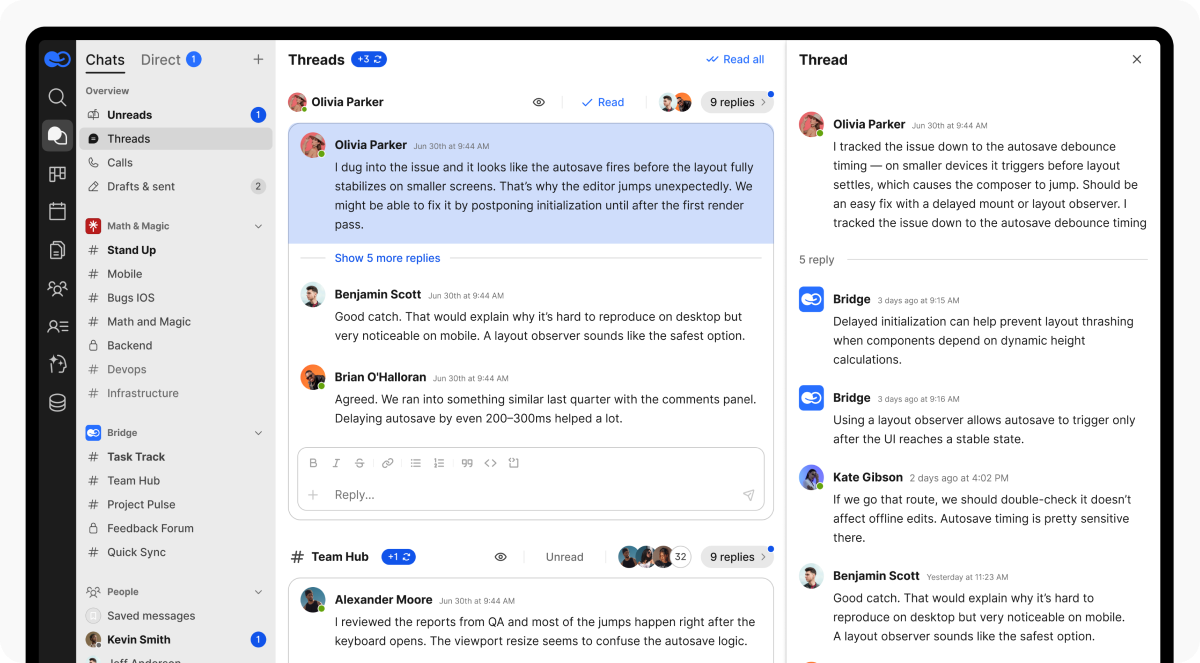
Les conversations en fil de discussion offrent une alternative asynchrone plus structurée aux réunions :
- Voir tous les fils de discussion actifs avec les compteurs de réponses
- Voir le contexte complet de la discussion dans le panneau de droite
- Ajouter des réponses, des réactions, des épingles et des pièces jointes
Onglet Brouillons et Envoyés
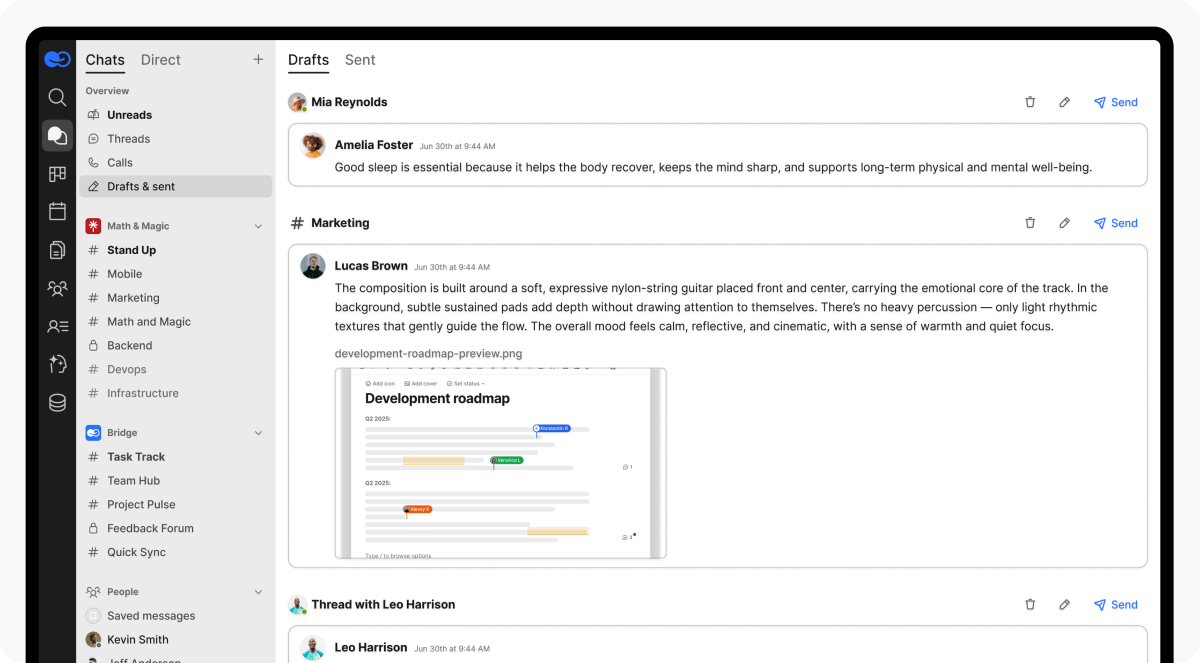
Utile pour préparer des messages, modérer la communication d'équipe ou gérer les publications programmées :
- Brouillons — messages non envoyés, y compris les fils de discussion et les chats privés
- Envoyés — historique de vos messages envoyés
Canaux
Dans le menu de gauche, naviguez dans les canaux de projet et d'équipe.
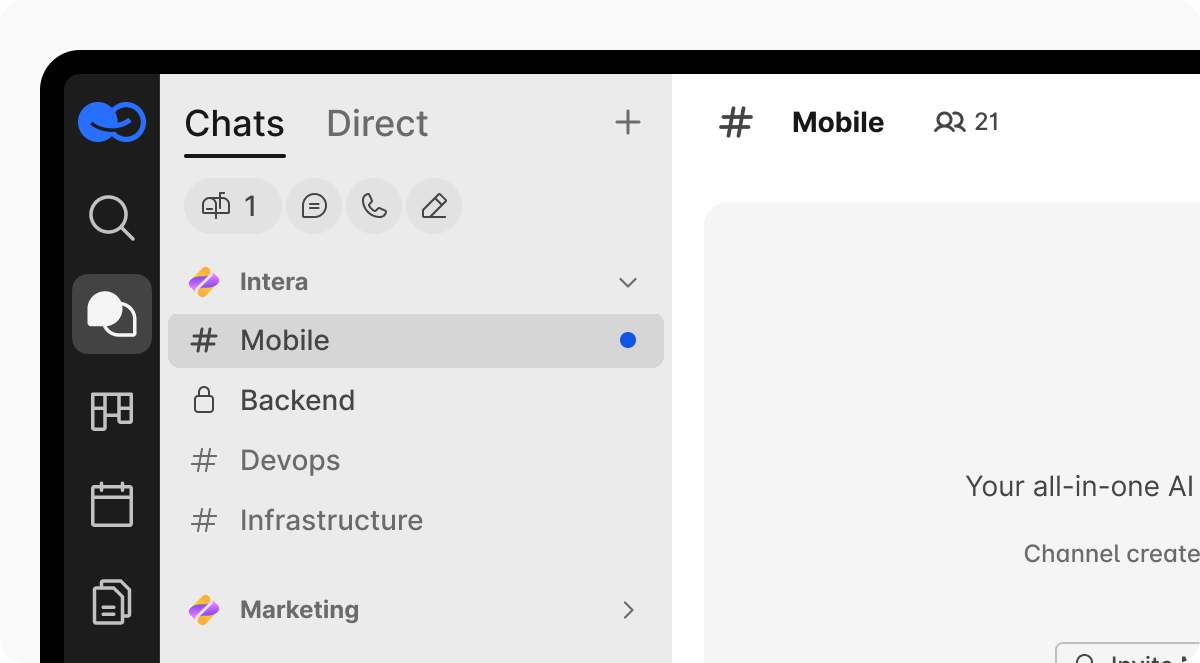
Fonctionnalités clés :
- Marqués par un symbole «#» et regroupés par organisation/équipe
- Découvrir et rejoindre des canaux publics
- L'icône de cadenas 🔒 indique les canaux privés
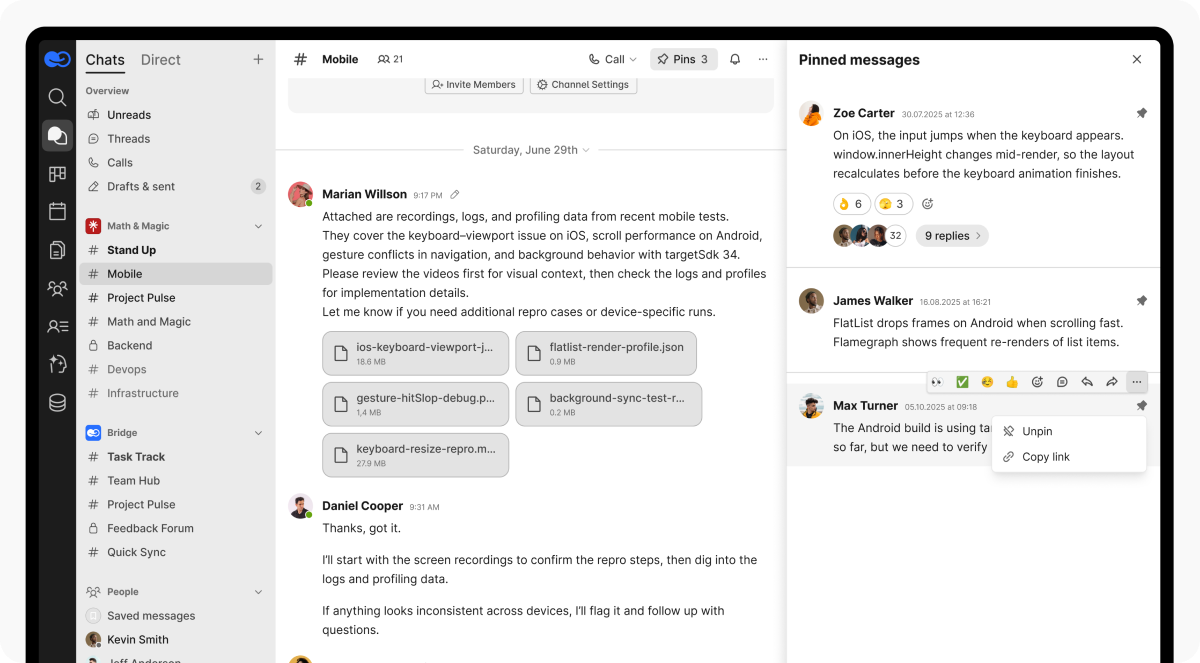
Messages épinglés
Chaque canal prend en charge l'épinglage de messages :
- Les éléments épinglés apparaissent dans le panneau de droite
- Visibles par tous les participants du canal
- Idéal pour les règles, les objectifs de sprint, les ressources partagées ou les instructions
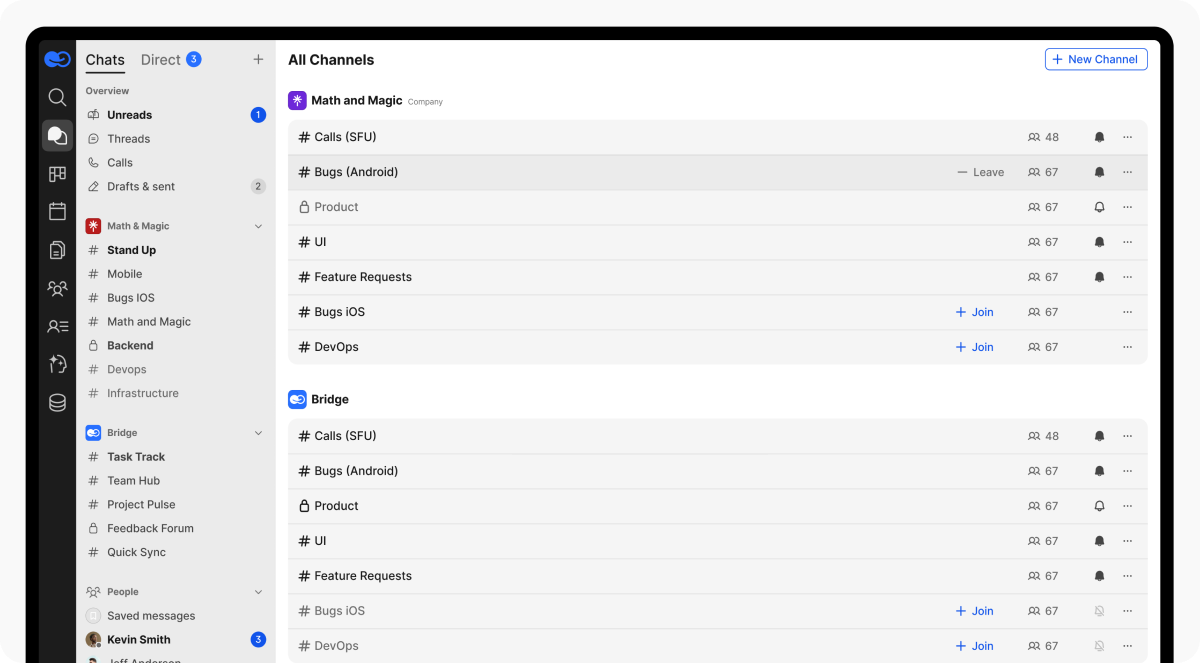
Parcourir les canaux (Tous les canaux)
Cliquez sur «Parcourir les canaux» pour voir tous les canaux disponibles :
- Rejoindre ou quitter rapidement
- Activer/désactiver les notifications
- Ajuster les paramètres d'accès
Chats
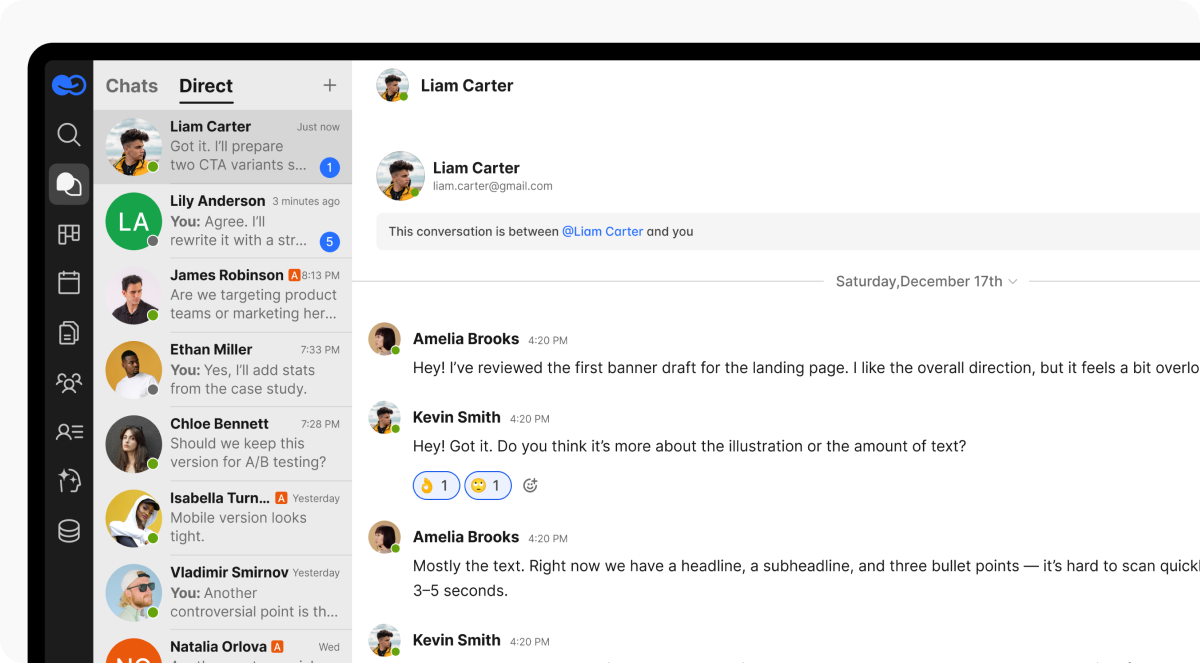
Vous pouvez envoyer des messages directs à n'importe quel utilisateur, y compris vos contacts et agents IA.
- Trouvé dans la section «Personnes»
- Démarrer de nouveaux chats via «+ Nouveau Message»
- Glissez-déposez des fichiers lors de l'édition d'un message et modifiez également les pièces jointes existantes via la même interface
- Les messages directs de groupe (multi-utilisateurs) seront bientôt disponibles
Messages directs avec les contacts
Cet onglet est un endroit unique pour toutes vos conversations privées, même si elles appartiennent à des espaces de travail différents.
Ajouter un contact à un canal
Une fois que vous avez ajouté quelqu'un comme contact, vous pouvez l'inviter à des chats d'espace de travail spécifiques. Après avoir rejoint, le contact n'aura de visibilité que sur ce canal particulier, qui apparaîtra dans son module Chats. Il ne pourra accéder à aucun autre canal, module ou zone de votre espace de travail.
Cela vous permet de collaborer avec des partenaires, des clients ou des sous-traitants de manière contrôlée, sans leur donner un accès complet à l'environnement interne de votre entreprise.
Chats avec des agents
BridgeApp prend en charge les chats directs avec des agents IA.
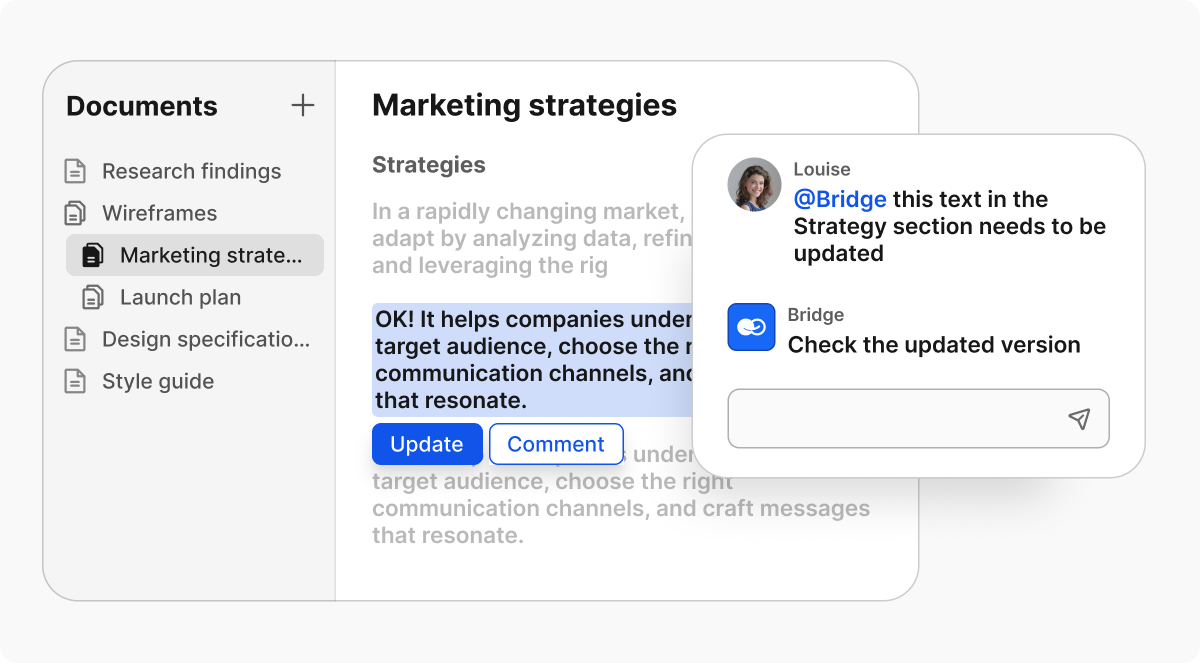
- Listés dans la section «Agents» du panneau de chat
- Parlez directement aux agents ou mentionnez-les dans n'importe quel chat en utilisant @nom_de_l_agent
Les agents peuvent :
- Automatiser des tâches
- Générer du contenu et des rapports
- Exécuter des compétences et des flux de travail personnalisés
Appels
BridgeApp prend en charge les appels audio et vidéo intégrés depuis n'importe quel chat de groupe ou canal — idéal pour les réunions, les stand-ups ou les appels avec des partenaires.
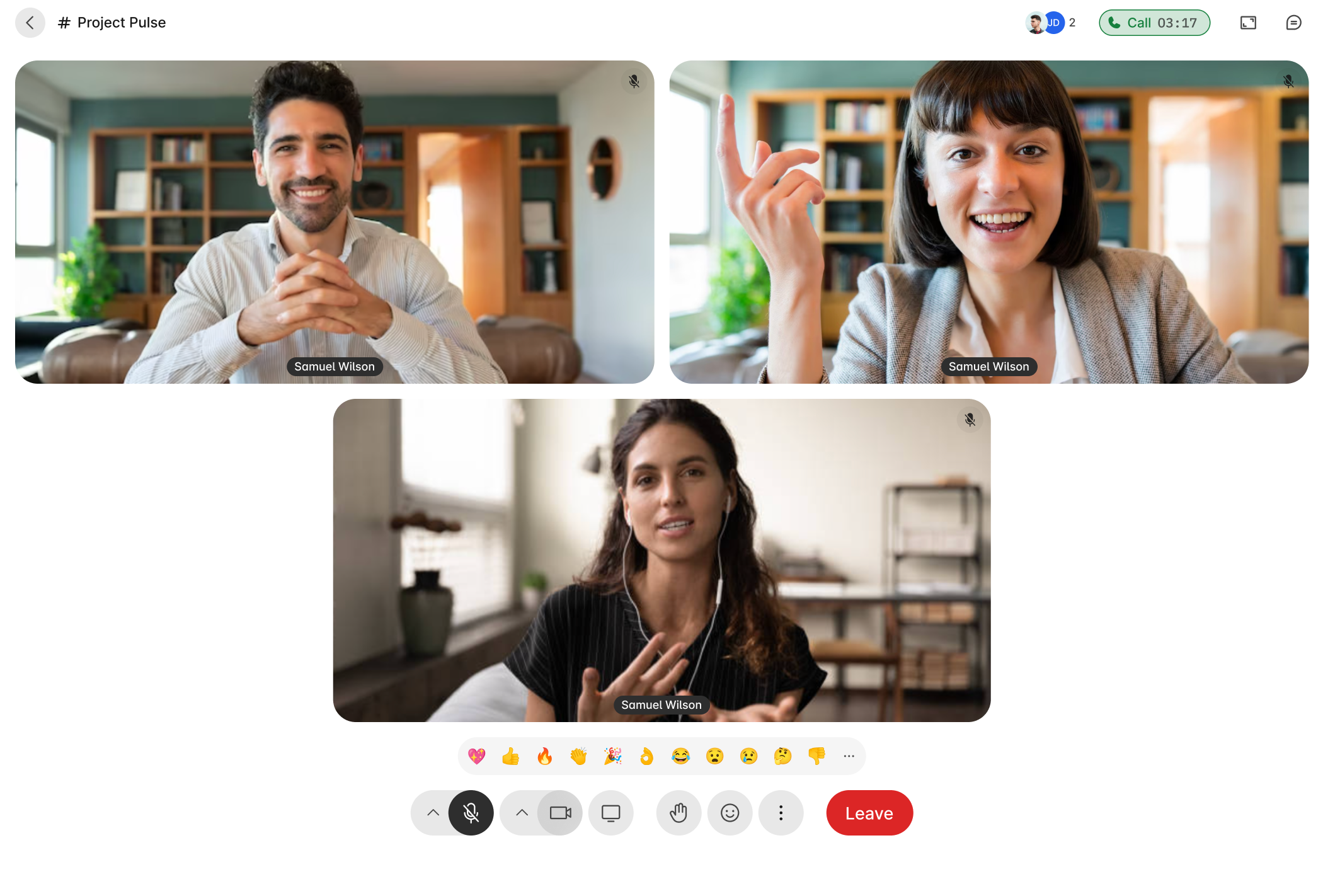
Démarrer un appel
- Ouvrez un chat ou un canal
- Cliquez sur l'icône 📞 «Appel» (en haut à droite)
- Les participants recevront une invitation en temps réel à rejoindre
Interface d'appel
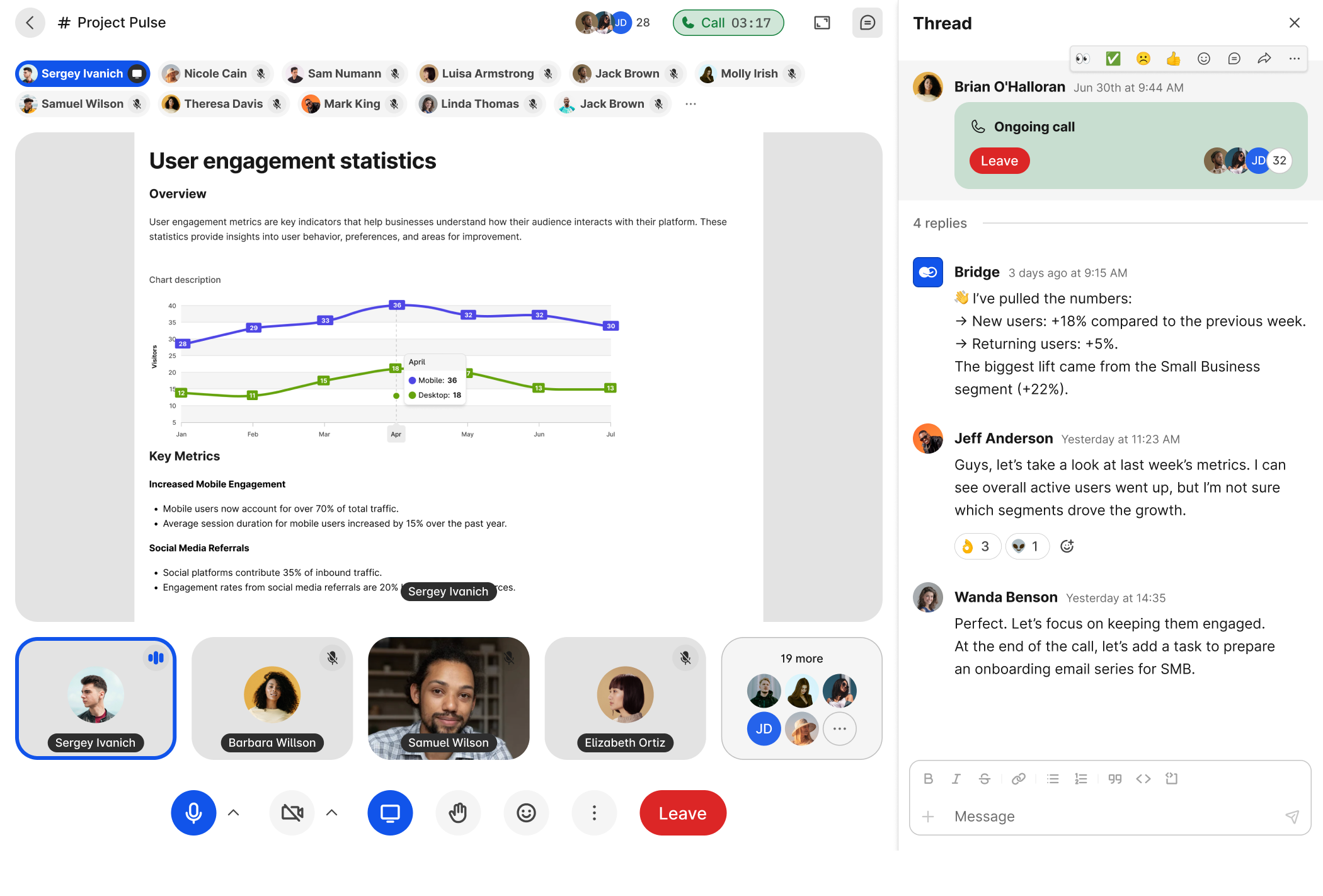
Fonctionnalités pendant l'appel :
- Contrôles audio et vidéo: Activer/désactiver le micro/la caméra, modifier les paramètres de l'appareil
- Panneau des participants: Voir qui est actif, parle ou réagit
- Chat en appel: Accéder au chat, envoyer des messages, des pièces jointes et des liens pendant l'appel