Nous sommes là pour vous aider
Trouvez ce dont vous avez besoin, quand vous en avez besoin — du démarrage à la création de votre premier agent. Nos guides vous accompagnent pas à pas à travers de vrais flux de travail.
Manuel de l'utilisateur BridgeApp
BridgeApp (bridgeapp.ai) est une plateforme d'espace de travail intelligente de nouvelle génération, conçue spécifiquement pour les équipes informatiques et produit, ainsi que pour les petites et moyennes entreprises. Déploiement sur site avec une licence à vie et une propriété totale des données.
Elle unifie les chats, les tâches, les documents, les bases de données et les outils d'IA dans un espace unique — aidant les équipes à travailler plus rapidement, plus intelligemment et plus en sécurité, sans avoir besoin de jongler entre plusieurs services déconnectés.
Pour un aperçu visuel rapide, regardez notre tutoriel de 2 minutes ci-dessous.
Que propose BridgeApp ?
- Communication iSmart : Chats asynchrones et en temps réel avec tâches, documents et données en contexte.
- Gestion de Projets et de Tâches : Un système de tâches simple avec automatisation, dépendances et agents IA intégrés.
- Agents IA et Automatisation : Automatisez les processus routiniers — du support à la collecte de données et à la génération de rapports.
- Éditeur de Compétences IA : Une interface visuelle sans code pour créer votre propre logique et vos workflows.
- Bases de Données et Connaissances Centralisées : Bases de données flexibles et interconnectées avec filtres et vues personnalisables.
- Options de Déploiement : Disponible à la fois comme service cloud et pour les installations sur site.
Commençons par le processus d'intégration et les sections système disponibles
Inviter un utilisateur
L'accès à un espace de travail BridgeApp se fait uniquement sur invitation. Pour inviter un nouveau membre, un administrateur d'espace de travail doit :
- Accédez à la section Utilisateurs (dans les Paramètres) et cliquez sur le bouton Nouvel utilisateur situé en haut à droite.
- Saisissez l'adresse e-mail de la personne qu'ils souhaitent inviter (ils peuvent saisir plusieurs e-mails, séparés par des virgules).
- Cliquez sur Envoyer l'invitation.
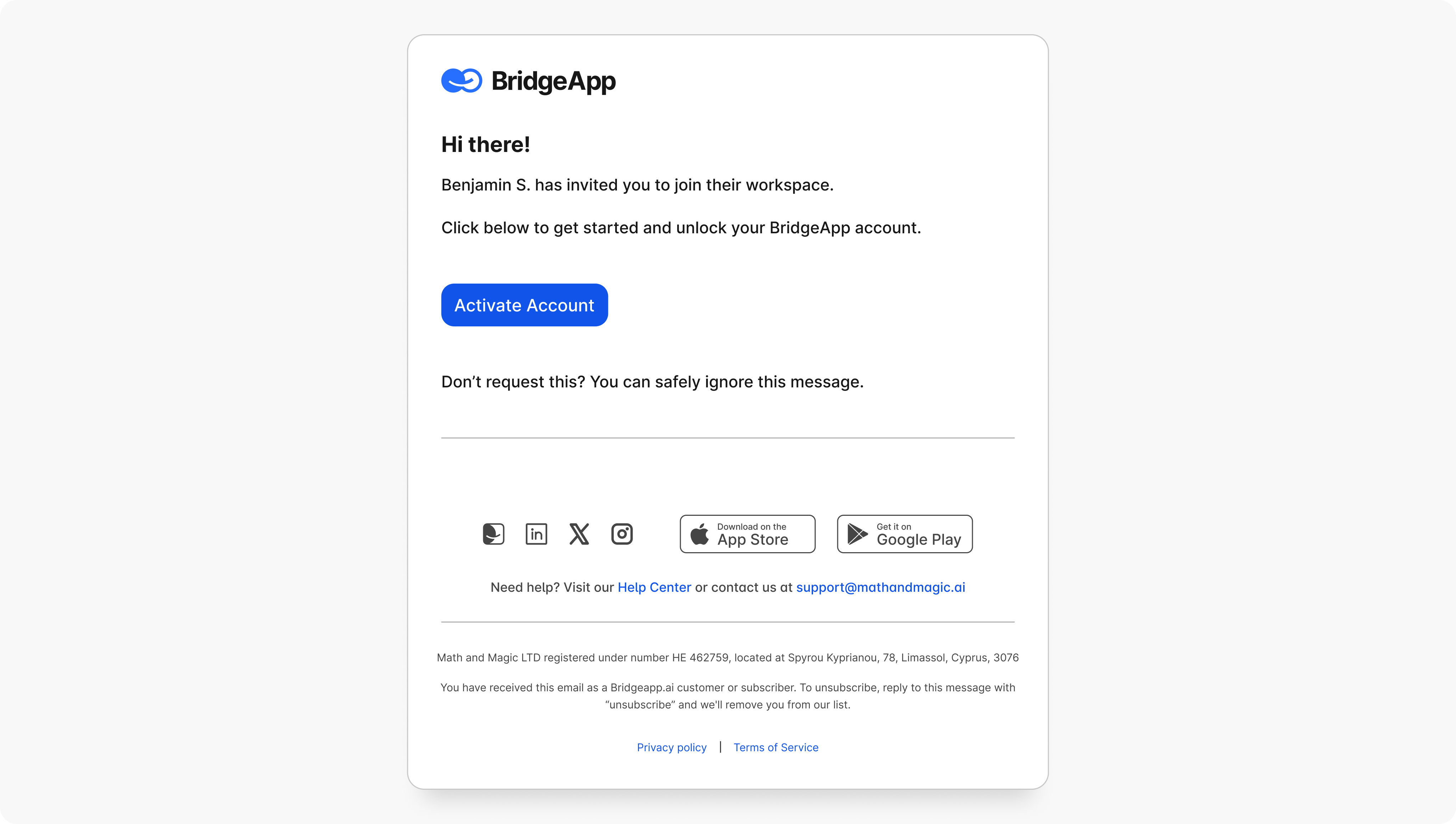
Un e-mail d'invitation avec un lien d'inscription unique sera envoyé à l'adresse spécifiée.
Inscription et Première Connexion
- L'utilisateur suit le lien dans l'e-mail d'invitation.
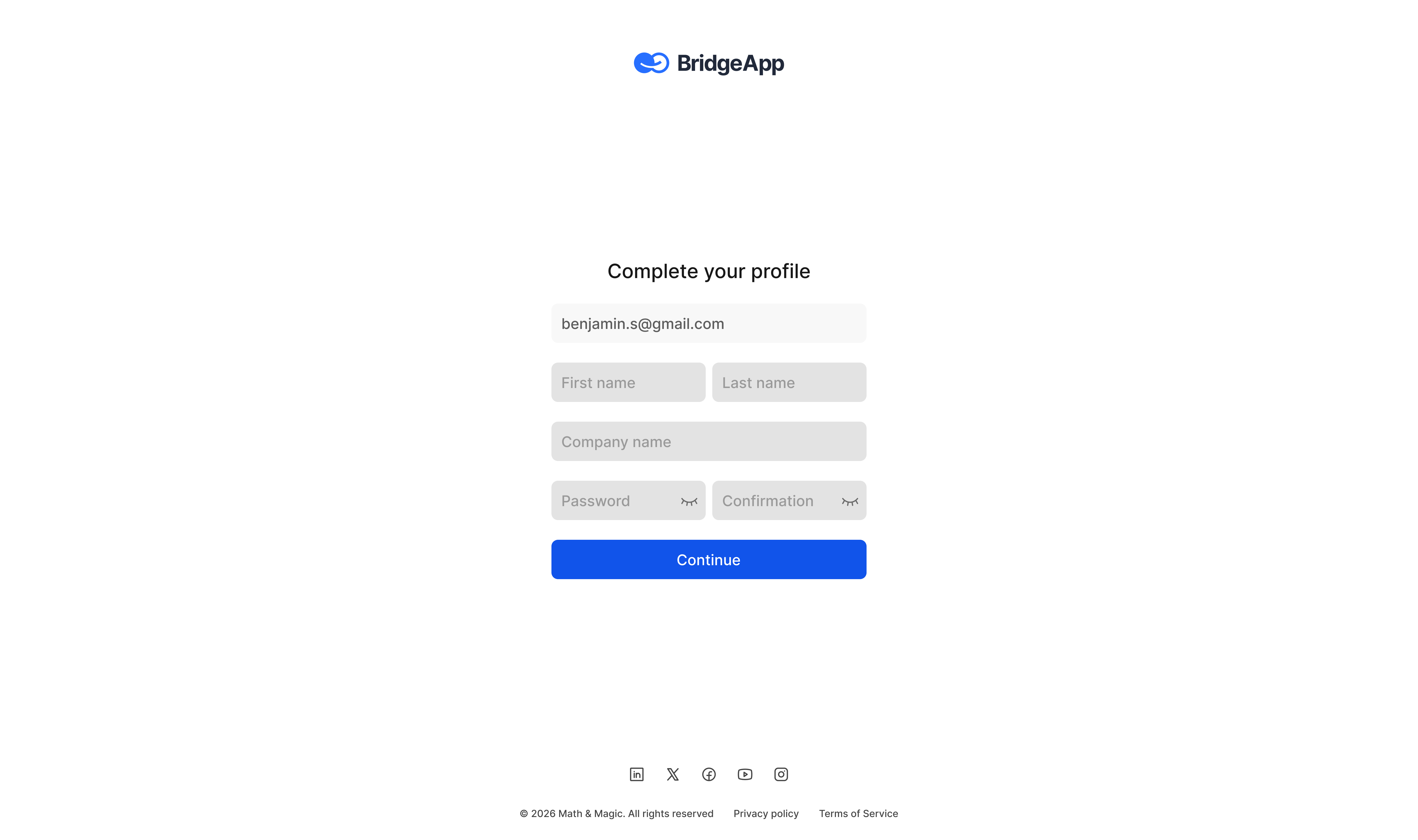
- Un formulaire d'inscription s'ouvre, demandant :
- Prénom et nom de famille
- Mot de passe et confirmation du mot de passe
- Consentement aux conditions d'utilisation
- Après avoir rempli le formulaire et cliqué sur Continuer, le compte est créé.
L'utilisateur est automatiquement redirigé vers la Page d'accueil, où il peut commencer à travailler.
Ajouter un contact
Vous pouvez ajouter des contacts externes dans BridgeApp sans les inviter en tant qu'utilisateurs internes en partageant votre profil public. Pour ce faire, ouvrez votre profil et trouvez votre code QR ou le lien de votre profil. Copiez le lien et envoyez-le à la personne externe (en considérant que cette personne a déjà créé un compte BridgeApp). Une fois qu'elle ouvre le lien et demande à vous ajouter comme contact, vous recevrez une demande de contact. Après l'avoir acceptée, le contact sera ajouté à votre liste de contacts. Les contacts sont conçus pour travailler avec des clients, des partenaires et d'autres collaborateurs externes tout en maintenant la sécurité des espaces de travail internes.
Paramètres système et profil utilisateur
BridgeApp offre un système de paramètres unifié pour les préférences globales et personnelles. Dans les futures versions, les paramètres seront davantage basés sur les rôles et spécifiques aux permissions.
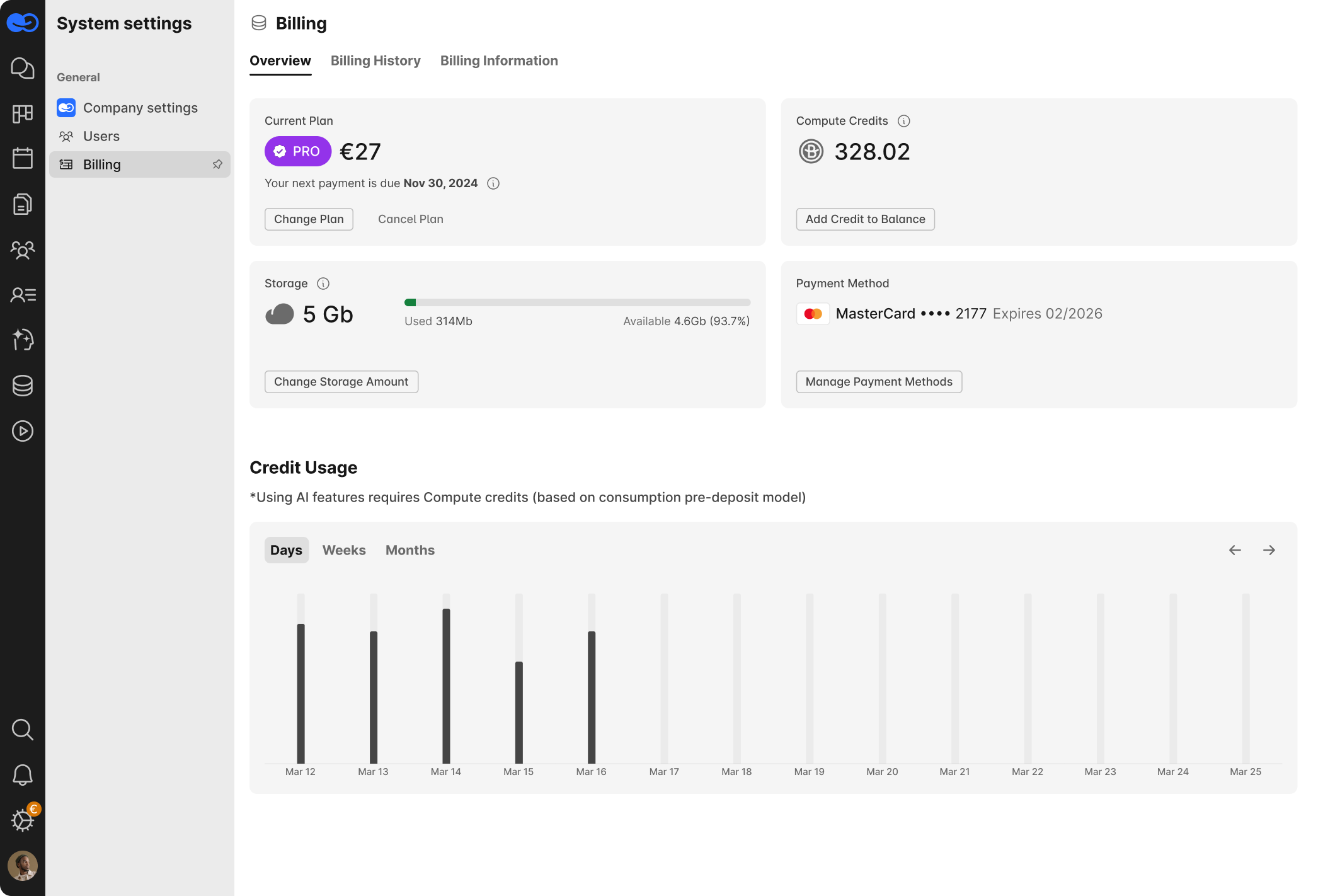
La section Paramètres système est accessible depuis le menu de gauche (icône d'engrenage) et comprend les domaines suivants :
Facturation et abonnement
BridgeApp propose une facturation flexible pour vous aider à gérer les coûts et à adapter la plateforme à vos besoins.
Il existe trois catégories de facturation indépendantes :
1. Abonnement utilisateur
- Plan gratuit – inclut toutes les fonctionnalités essentielles de la plateforme.
- Plans payants – Niveaux Pro et Entreprise qui améliorent les fonctionnalités, la sécurité et les outils de collaboration d'équipe.
- Des options de facturation mensuelles et annuelles sont disponibles.
- Les abonnements sont basés sur le nombre d'utilisateurs actifs dans l'espace de travail.
2. Stockage
- Chaque espace de travail comprend 5 Go de stockage cloud gratuit.
- Un stockage supplémentaire peut être acheté par lots une fois la limite dépassée.
- Le stockage est utilisé pour les pièces jointes, les documents et les fichiers dans les bases de données.
3. Crédits de calcul IA
- Les fonctionnalités d'IA telles que la génération, l'analyse et le traitement des données nécessitent des crédits de calcul.
- Modèle de paiement à l'utilisation — vous rechargez votre solde de jetons selon vos besoins.
- Le solde et l'utilisation en temps réel sont disponibles.
Contrôle des coûts
BridgeApp propose des tableaux de bord pour surveiller :
- Plan d'abonnement actuel et paiements à venir
- Utilisation du stockage
- Utilisation des crédits de calcul IA et solde restant
- Historique des paiements et méthodes de paiement enregistrées
Autres paramètres système (à venir)
- Confidentialité et visibilité – préférences de confidentialité et règles de visibilité
- Intégrations – connectez des applications et outils externes
- Sécurité, Rôles, Stockage et Limites, Image de marque et Apparence – disponibles selon votre niveau d'accès et votre rôle d'utilisateur
Paramètres du profil
Chaque utilisateur a accès à ses paramètres de profil personnels.
Pour modifier votre profil, cliquez sur votre avatar dans le coin inférieur gauche → Voir le profil, ou allez dans Paramètres du compte → Profil.
Vous pouvez :
- Modifier votre Prénom / Nom de famille
- Afficher votre adresse e-mail
- Télécharger une photo (ou mettre à jour votre avatar)
- Supprimer votre photo actuelle
- Utiliser la section "À propos" pour partager des informations sur vous-même
- Cliquez sur Enregistrer les modifications pour appliquer les mises à jour
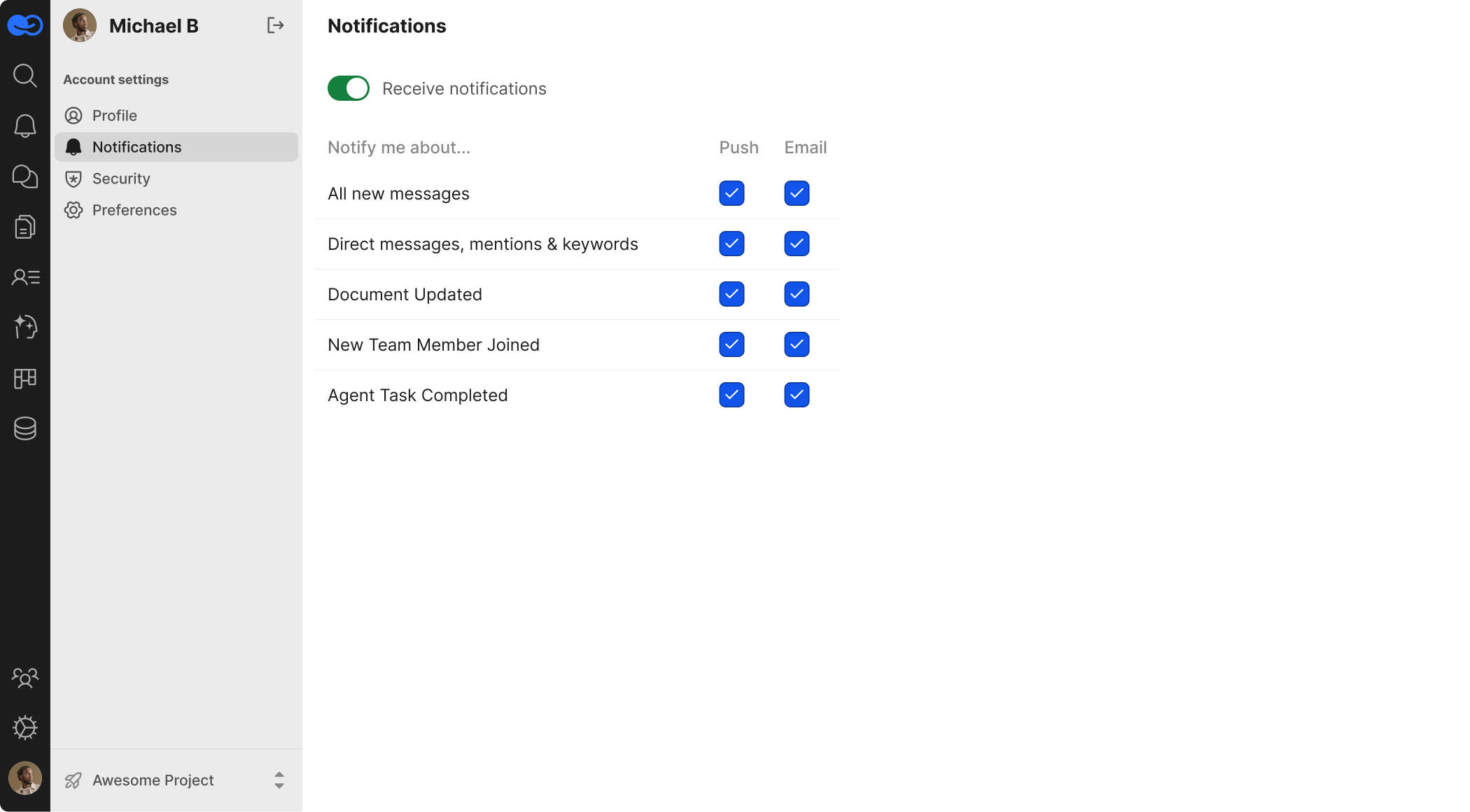
Les futurs onglets sous Paramètres du compte (selon le rôle de l'utilisateur et la configuration du système) incluront :
- Notifications – gérer les alertes sonores, e-mail et push
- Sécurité – changer le mot de passe, activer l'authentification à deux facteurs
- Préférences – sélectionner la langue, le thème de l'interface, et plus encore
Page d'accueil (Tableau de bord BridgeApp)
Après une connexion réussie, les utilisateurs arrivent sur la Page d'accueil — un tableau de bord personnel et un point d'entrée vers la plateforme BridgeApp. Cette section est en pleine évolution.
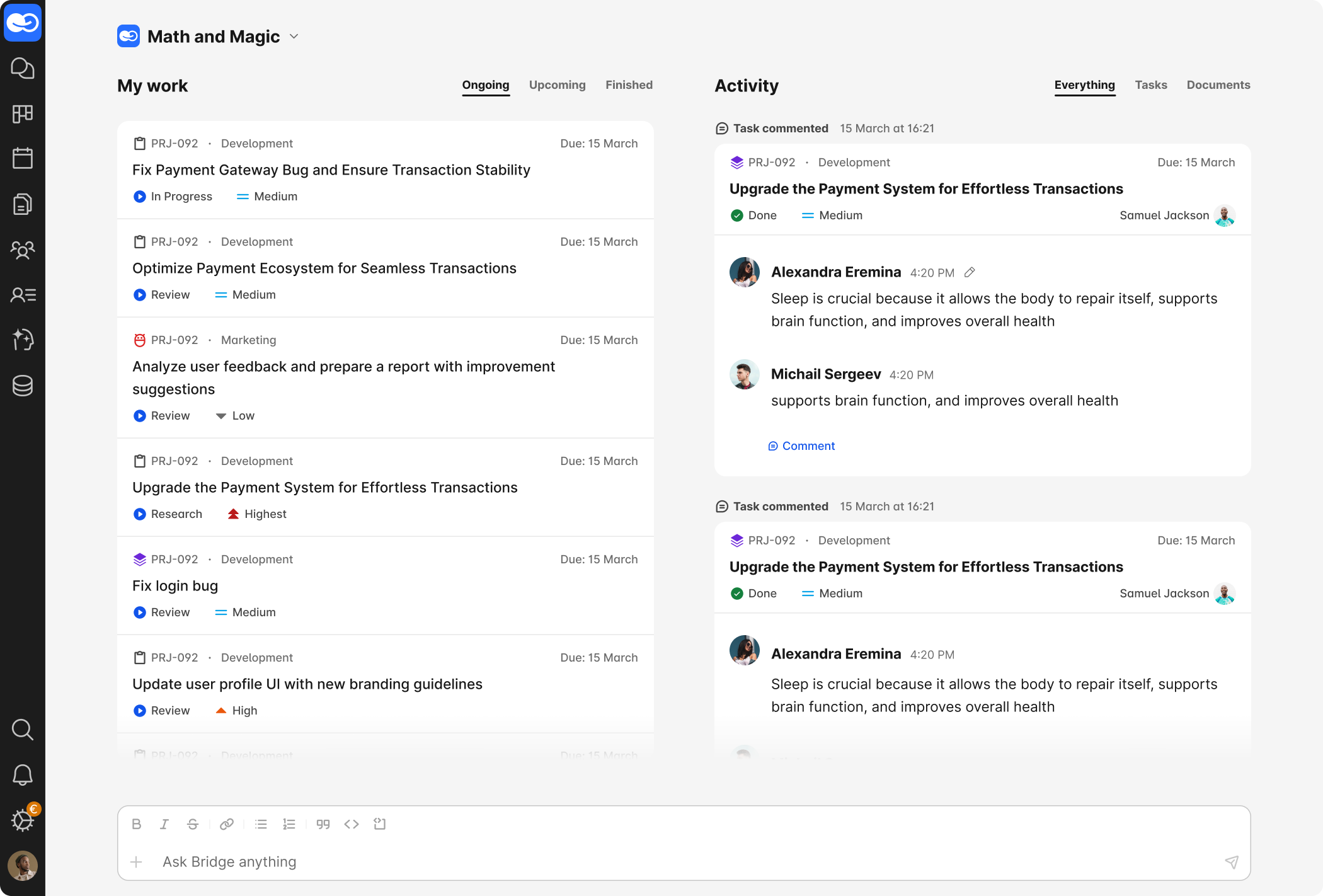
La Page d'accueil est conçue pour aider les utilisateurs à naviguer efficacement dans leur travail en offrant :
Mon travail
Une vue consolidée de toutes les tâches qui vous concernent, triées par statut et priorité. Cette section vous aide à rester concentré et à accéder rapidement à ce qui compte le plus.
Les tâches sont regroupées en catégories :
- En cours — actuellement en cours
- À venir — prévues pour le futur
- Terminées — tâches achevées
Fil d'activité
Un flux en temps réel des mises à jour et des changements récents dans votre espace de travail :
- Mises à jour des tâches (changements de statut, nouveaux commentaires)
- Modifications et commentaires de documents
- Modifications effectuées par les coéquipiers dans les projets que vous suivez
Options de filtre :
- Tout
- Tâches
- Documents
@Demander à Bridge
Une saisie rapide pour interagir avec Bridge AI directement depuis la Page d'accueil. Posez des questions, générez des informations ou obtenez de l'aide pour les tâches à l'aide d'agents IA.
Navigation latérale (Menu de gauche)
Toujours disponible pour un accès rapide aux zones clés du système :
- Chats
- Tâches / Projets
- Documents
- Bases de données
- Utilisateurs
- Paramètres (Profil et Système)
Prochainement : la Page d'accueil sera améliorée avec des widgets, des statistiques, des rappels et des recommandations basées sur l'IA, adaptées à votre activité.
Plusieurs entreprises
BridgeApp prend entièrement en charge une réalité multi-entreprise.
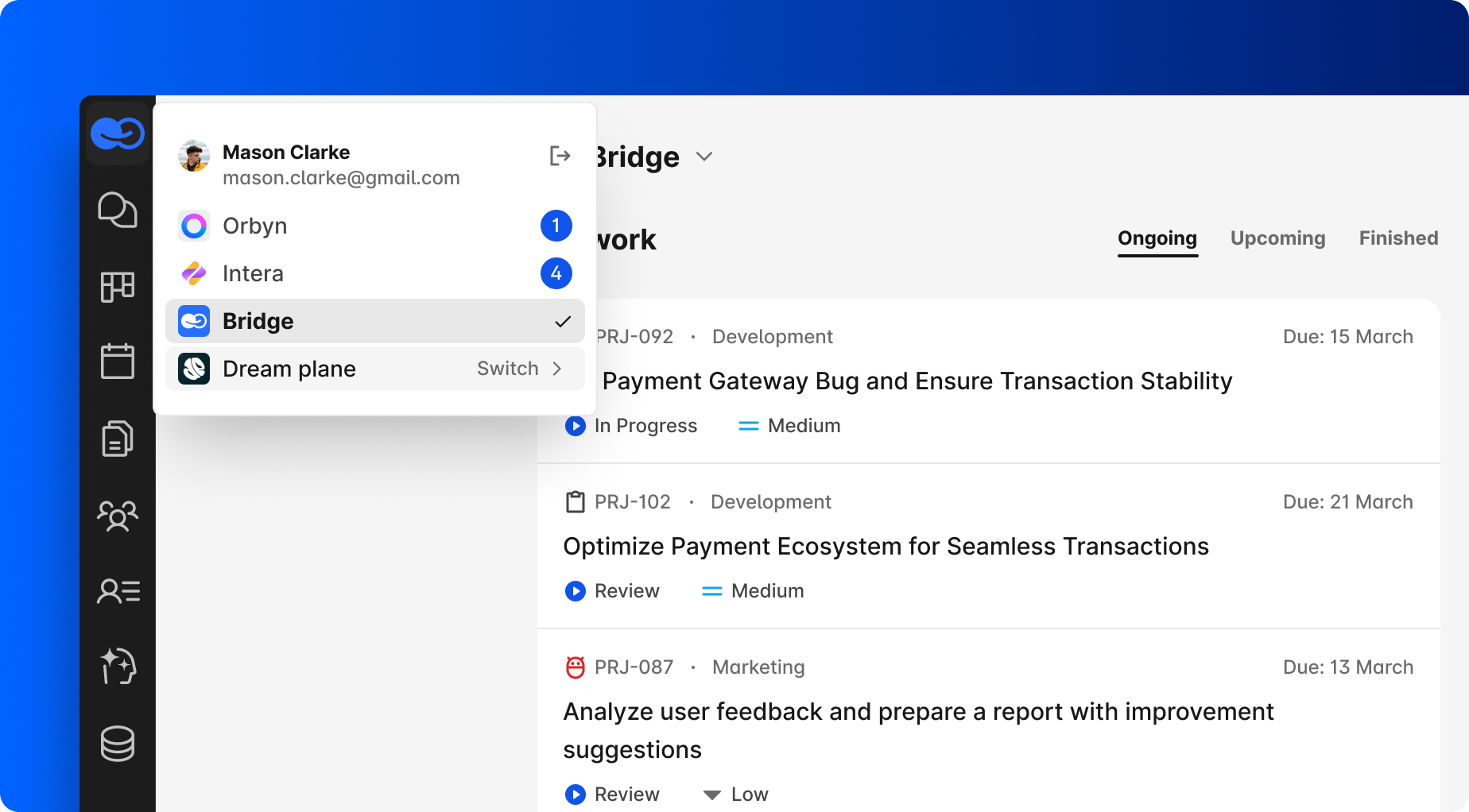
Avec un seul compte BridgeApp enregistré sous un seul e-mail, vous pouvez travailler sur plusieurs entreprises et projets, en basculant facilement entre eux.
En même temps, vous pouvez vous connecter avec des personnes simplement en tant que contacts, en utilisant BridgeApp comme une messagerie à travers les frontières organisationnelles.
Vous pouvez toujours voir toutes les entreprises où vous êtes un utilisateur ou un contact, ce qui permet de savoir clairement où se trouvent les conversations et dans quel contexte.