Nous sommes là pour vous aider
Trouvez ce dont vous avez besoin, quand vous en avez besoin — du démarrage à la création de votre premier agent. Nos guides vous accompagnent pas à pas à travers de vrais flux de travail.
Projets et Tâches
BridgeApp intègre un système de gestion de projet où tout — des idées à l'exécution — se déroule en un seul endroit. Vous pouvez gérer les tâches, attribuer des membres d'équipe, planifier des feuilles de route et travailler dans différents modes visuels.
Voici un aperçu rapide pour vous aider à démarrer :
Panneau des Projets et Gestion des Accès
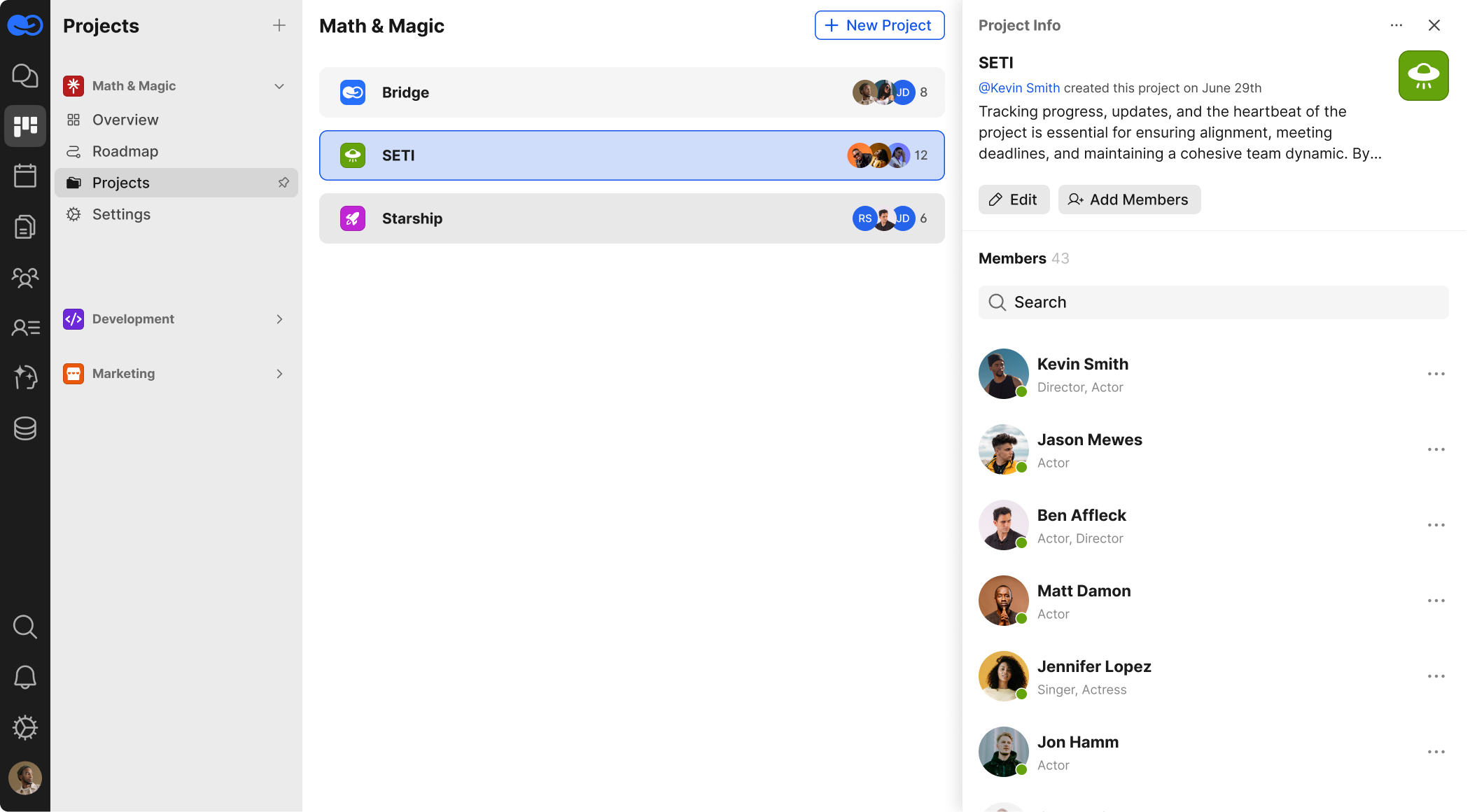
Dans la section Projets (menu de gauche), vous verrez une liste de tous les projets disponibles.
Points clés:
- Les projets sont regroupés par espaces de travail (ex: Math & Magic, Bridge, SETI)
- Chaque projet possède ses propres onglets : Aperçu, Tableau, Backlog, Liste, Feuille de route, Paramètres
- Dans l'onglet Paramètres, vous pouvez :
- Modifier les détails du projet
- Inviter des participants
- Attribuer des rôles et des permissions
Vue Tableau (Kanban)
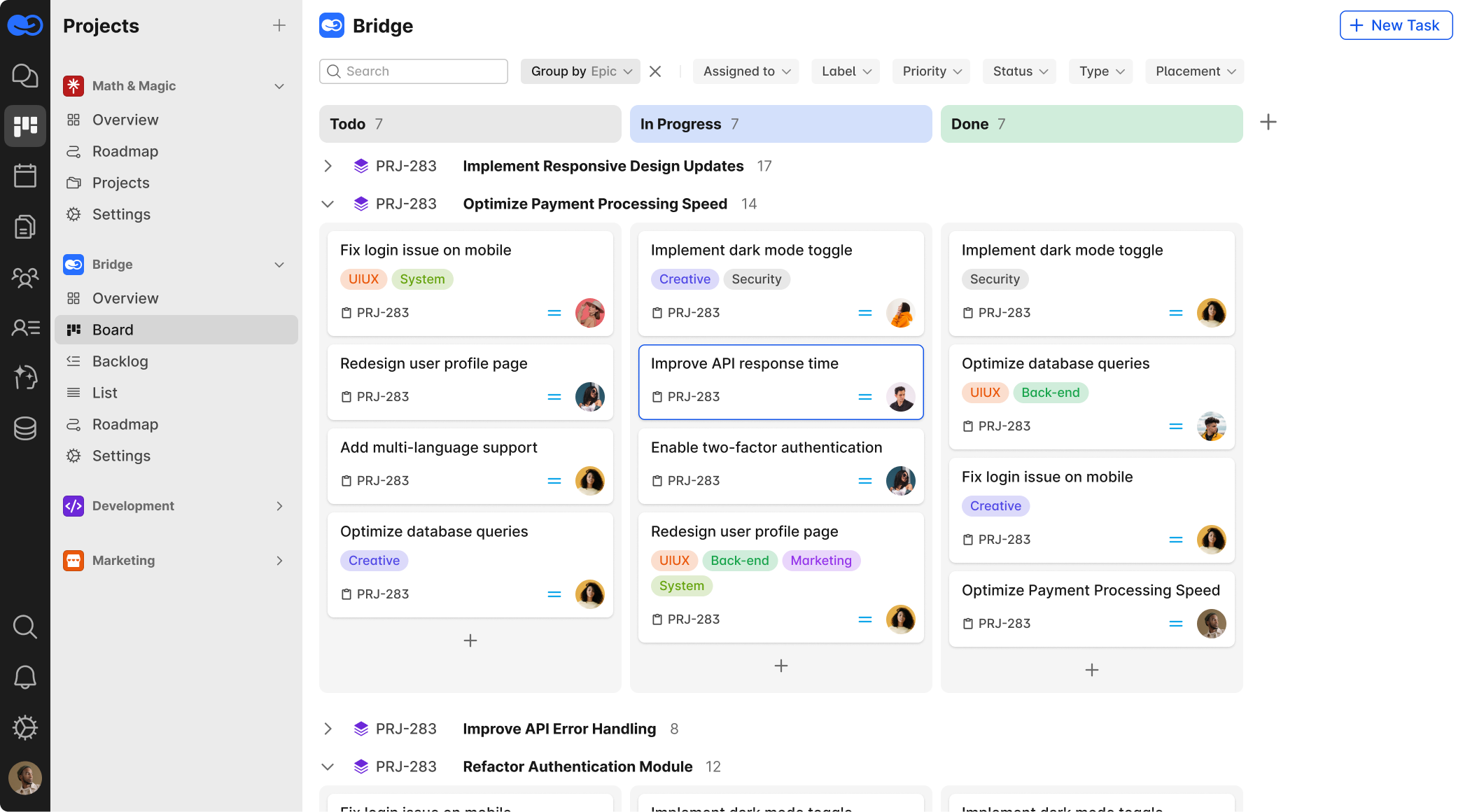
L'onglet Tableau est un tableau Kanban classique :
- Les tâches sont affichées en colonnes selon leur statut (ex: À faire, En cours, Terminé)
Chaque carte de tâche comprend :
- ID de tâche
- Titre et description
- Étiquettes (tags)
- Statut
-
Avatar du responsable
-
Les tâches peuvent être déplacées entre les colonnes via un glisser-déposer ou en modifiant leur statut
Backlog
Le Backlog est votre dépôt principal de tâches — utilisé pour la planification, la priorisation et la préparation des tâches de développement.
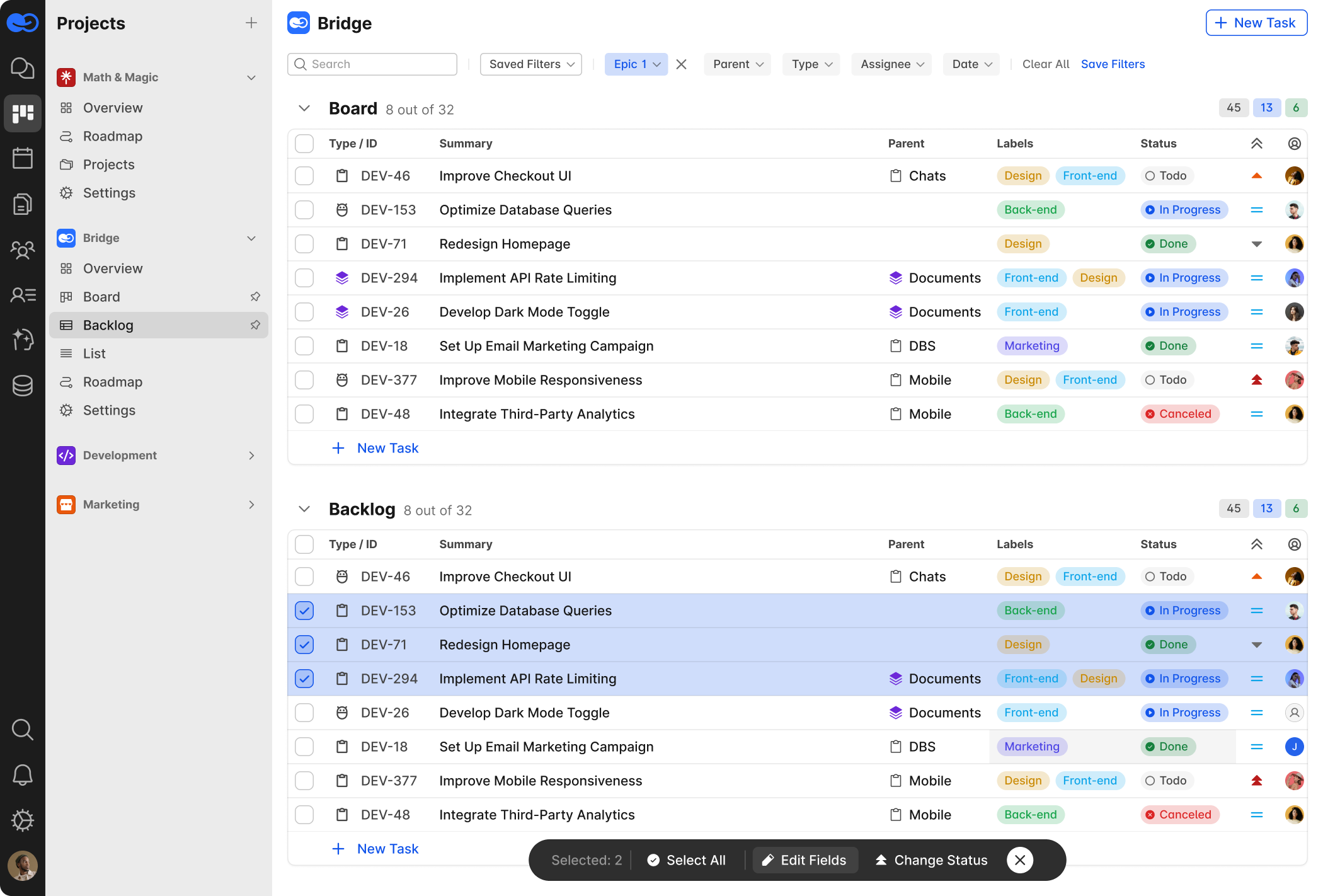
Les tâches sont listées dans une vue tableau avec des attributs clés :
- ID (ex: DEV-153)
- Résumé
- Parent (ex: section ou module comme Mobile ou Documents)
- Étiquettes (ex: Design, Backend, Marketing)
- Statut (À faire, En cours, Terminé, Annulé)
-
Responsable
Le Backlog affiche également les tâches actuelles du Tableau à des fins de planification.
Les actions en masse sont prises en charge — sélectionnez plusieurs tâches pour mettre à jour les champs ou les statuts simultanément.
Fonctionnalités du Backlog
- Créer une nouvelle tâche : + Nouvelle Tâche
Filtrer et rechercher :
- Recherche rapide par titre
-
Filtrer par epic, type, responsable, date, parent, etc.
Vue Liste
La Vue Liste affiche toutes les tâches du projet dans un tableau similaire à une feuille de calcul — idéal pour les analystes, les managers et les utilisateurs avancés qui ont besoin d'un contrôle total.
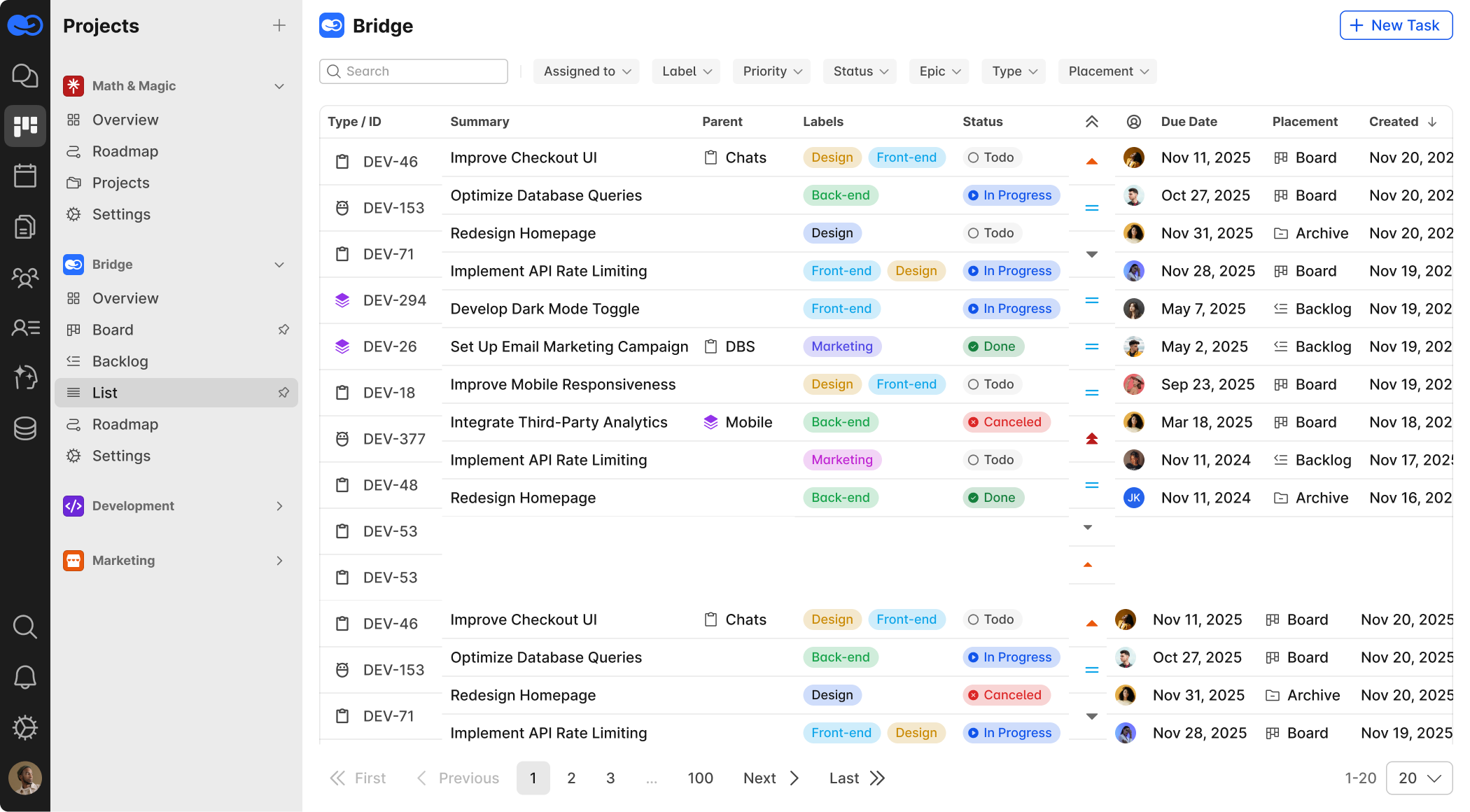
- Inclut les tâches actives, archivées et planifiées
-
Chaque ligne = une tâche avec des champs détaillés
Colonnes Clés de la Vue Liste
- Type / ID — identifiant unique (ex: BUG-007)
- Résumé — courte description
- Parent — épopée ou module lié
- Étiquettes — tags codés par couleur (ex: Frontend, Backend)
- Statut — état actuel
- Responsable — personne responsable
- Date d'échéance — date limite
- Emplacement — où se trouve la tâche (Tableau, Backlog, Archive)
-
Créé le — date d'ajout de la tâche
Filtres et Tri
En haut, vous pouvez appliquer des filtres avancés :
- Assigné à
- Statut
- Étiquettes
-
Priorité, Épopée, Type, Date d'échéance
Fiche de Tâche : Champs et Fonctionnalités
Chaque tâche dispose d'une Mini Fiche qui s'ouvre sur place sans changer de page.
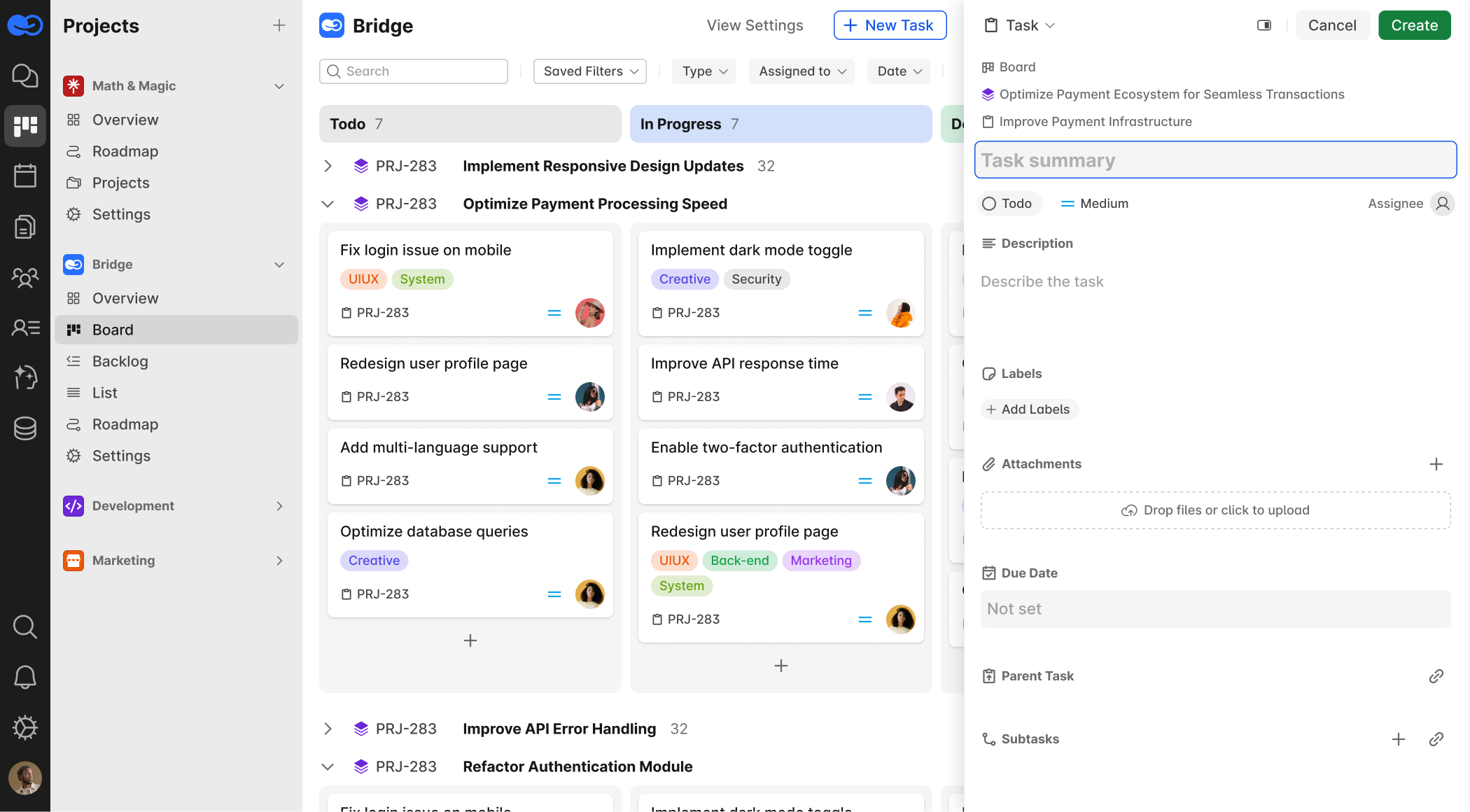
Vous pouvez :
- Afficher et modifier tous les champs principaux
- Ajouter des descriptions, des tags, des responsables et des dates limites
- Commenter et collaborer au sein de la tâche
- Voir l'historique des modifications et les éléments liés
Éléments Clés de la Mini Fiche
- Titre cliquable (ouvre la vue complète de la tâche)
- Description en texte enrichi
- Étiquettes/tags
- Type de tâche : Tâche, Bug, Épopée, etc.
- Priorité : La plus haute, Haute, Moyenne, Basse
- Responsable(s)
- Tâche parente (le cas échéant)
- Date d'échéance
- Fil de commentaires
- Journal des modifications
Tous les champs sont modifiables directement depuis la fiche.
Actions de Gestion des Tâches
Depuis la fiche, vous pouvez :
- Modifier le statut (À faire, En cours, Terminé, etc.) et recevoir des notifications lorsque de nouveaux commentaires sont ajoutés aux tâches.
- Copier l'ID de la tâche
- Supprimer la tâche (une fenêtre de confirmation apparaîtra pour éviter les suppressions accidentelles). Si une tâche parente a des tâches « enfants », le système vous invitera soit à les réaffecter à un autre parent, soit à rompre la connexion.
-
Voir le contexte de la tâche (épopées liées ou éléments parents)
Les mini fiches permettent une gestion rapide et ciblée des tâches sans quitter votre flux de travail.