Estamos aqui para ajudar
Encontre o que você precisa, quando você precisa — de começar a criar seu primeiro agente. Nossos guias mostram fluxos de trabalho reais passo a passo.
Chats e Chamadas
A comunicação é um componente central do BridgeApp. Não se trata apenas de mensagens — o BridgeApp integra chats pessoais e em grupo, canais de projeto, conversas encadeadas e chamadas de vídeo em um único espaço de trabalho unificado.
Você pode colaborar com colegas de equipe, convidados externos e agentes de IA; iniciar chamadas, compartilhar arquivos e manter todo o contexto ligado às suas tarefas e projetos.
Assista a este breve tutorial para aprender como iniciar conversas, mencionar colegas de equipe e manter suas discussões organizadas.
Chats
A seção Chats centraliza toda a comunicação:
- Canais de projeto
- Mensagens com usuários
- Mensagens diretas com contatos
- Tópicos
- Rascunhos
- Conversas com agentes de IA
Iniciando um Novo Chat ou Canal
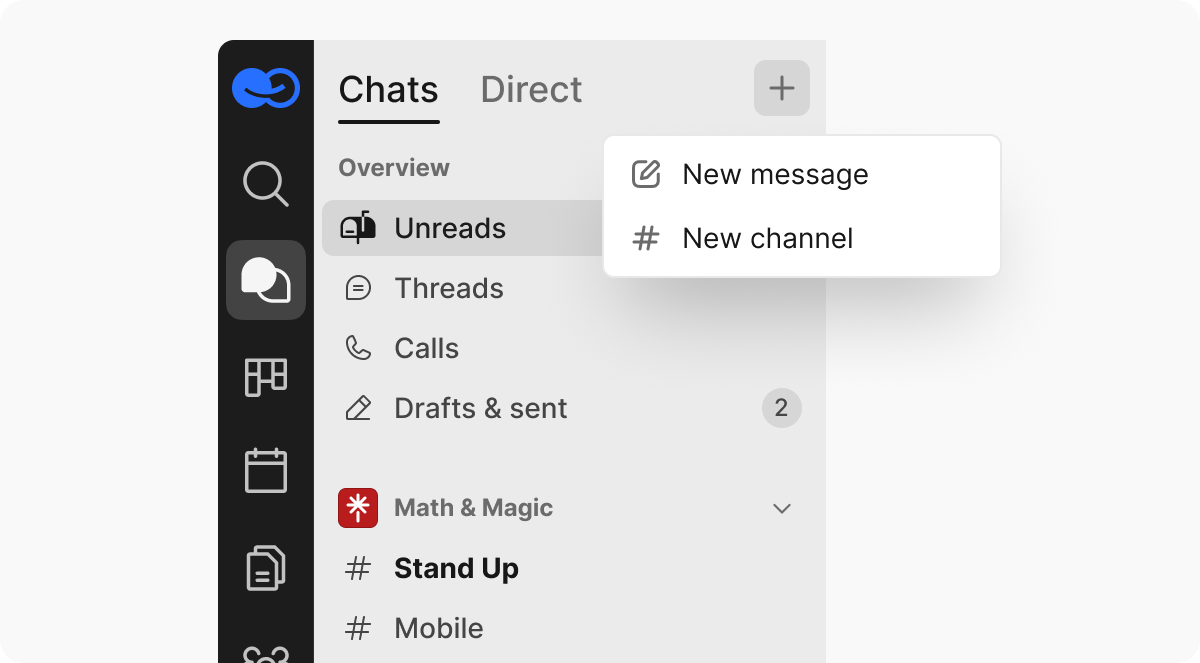
No topo do painel Chats, clique no botão + para:
- Nova mensagem — inicie um chat direto com uma ou mais pessoas
- Novo canal — crie um canal de projeto público ou privado
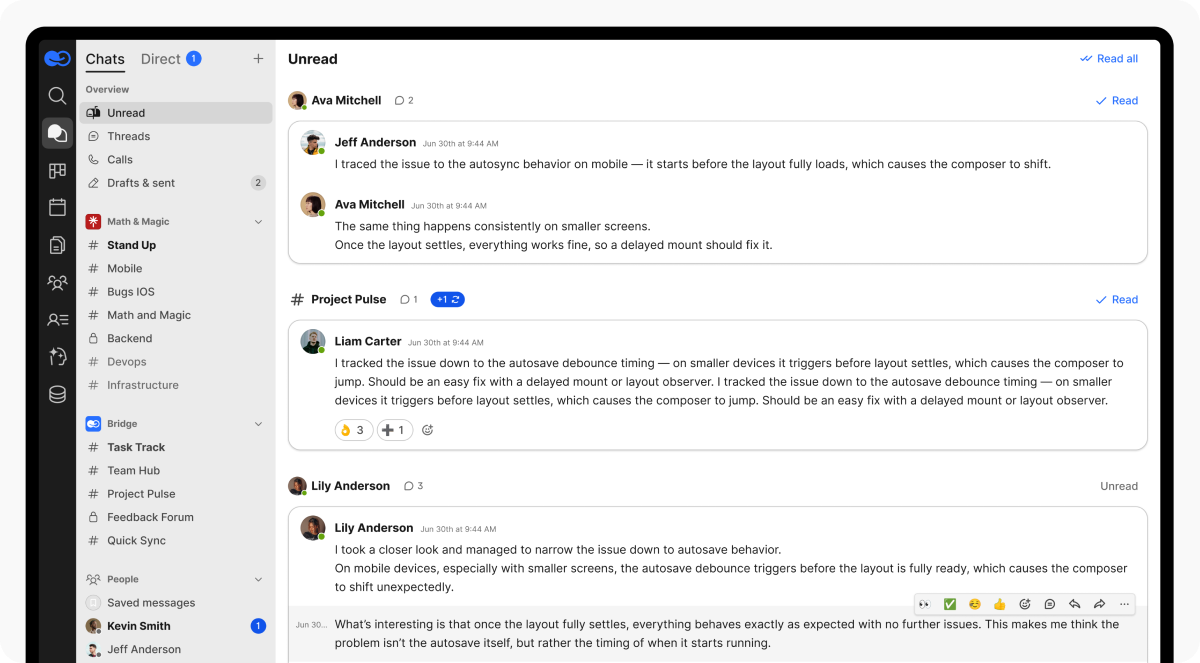
Aba Não Lidas
Exibe todas as mensagens não lidas em seus chats, tópicos e canais — sem necessidade de verificar cada um manualmente.
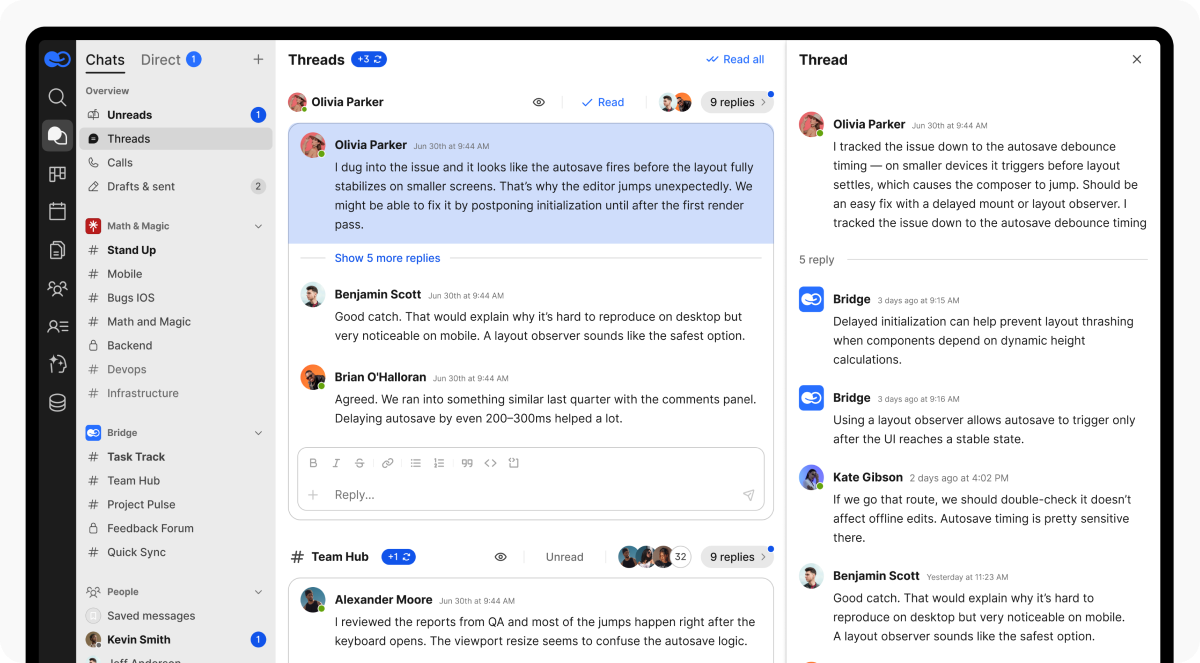
Aba Tópicos
Conversas encadeadas oferecem uma alternativa assíncrona e mais estruturada às reuniões:
- Visualize todos os tópicos ativos com contadores de respostas
- Veja o contexto completo da discussão no painel direito
- Adicione respostas, reações, fixações e anexos
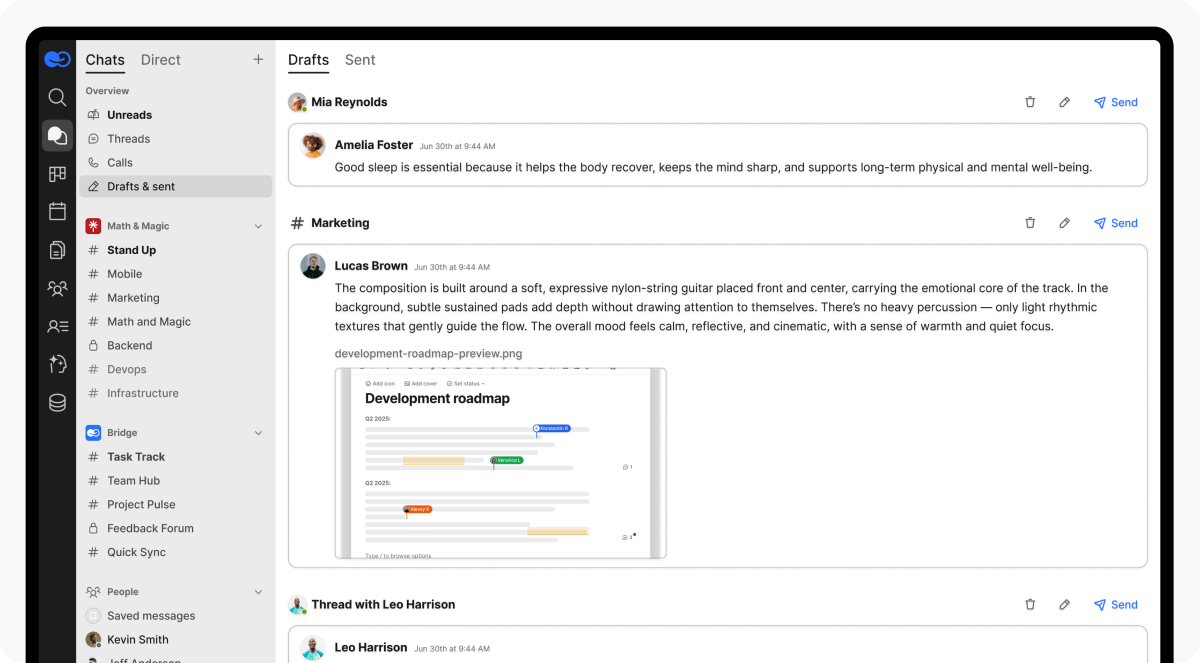
Aba Rascunhos e Enviados
Útil para preparar mensagens, moderar a comunicação da equipe ou gerenciar postagens agendadas:
- Rascunhos — mensagens não enviadas, incluindo tópicos e chats privados
- Enviadas — histórico das suas mensagens enviadas
Canais
No menu esquerdo, navegue pelos canais baseados em projetos e equipes.
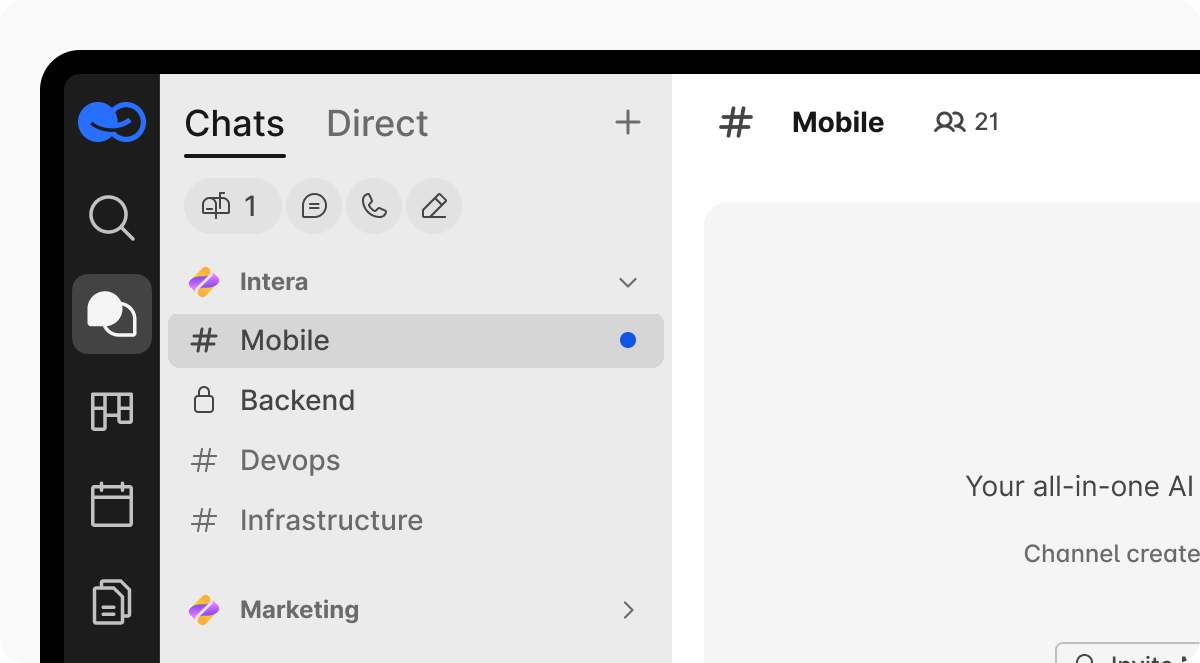
Principais recursos:
- Marcados com o símbolo # e agrupados por organização/equipe
- Descubra e participe de canais públicos
- O ícone de cadeado 🔒 indica canais privados
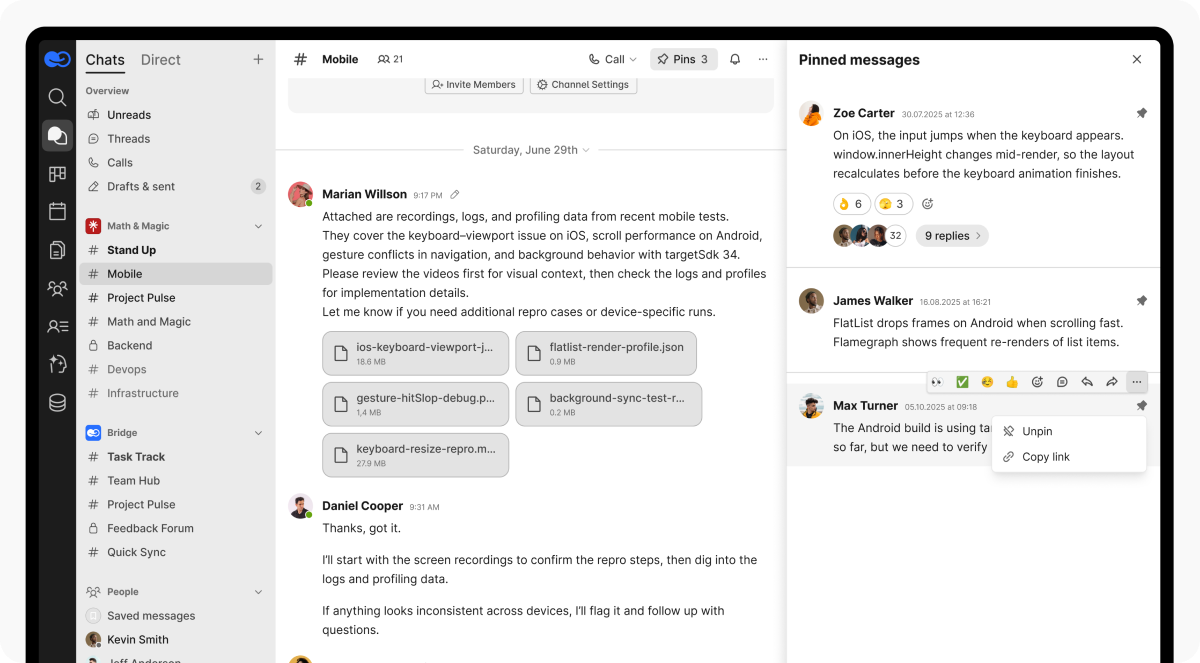
Mensagens Fixadas
Cada canal oferece suporte à fixação de mensagens:
- Itens fixados aparecem no painel direito
- Visíveis para todos os participantes do canal
- Ideal para regras, metas de sprint, recursos compartilhados ou instruções
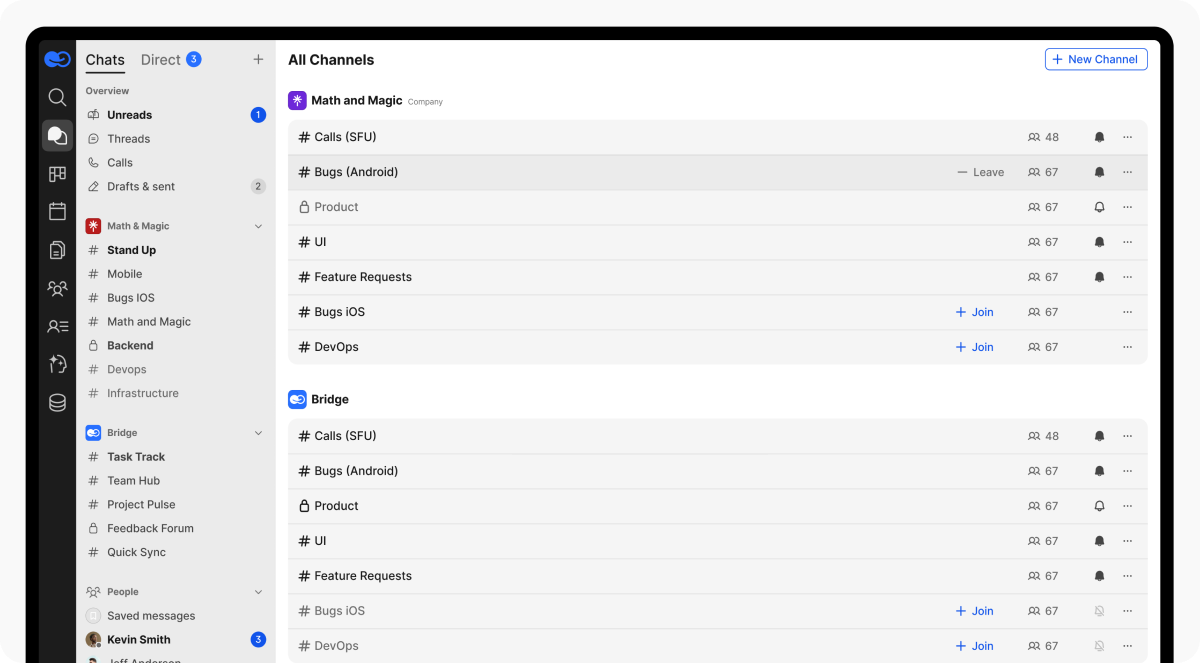
Explorar Canais (Todos os Canais)
Clique em Explorar Canais para visualizar todos os canais disponíveis:
- Entre ou saia rapidamente
- Alternar notificações
- Ajustar configurações de acesso
Chats
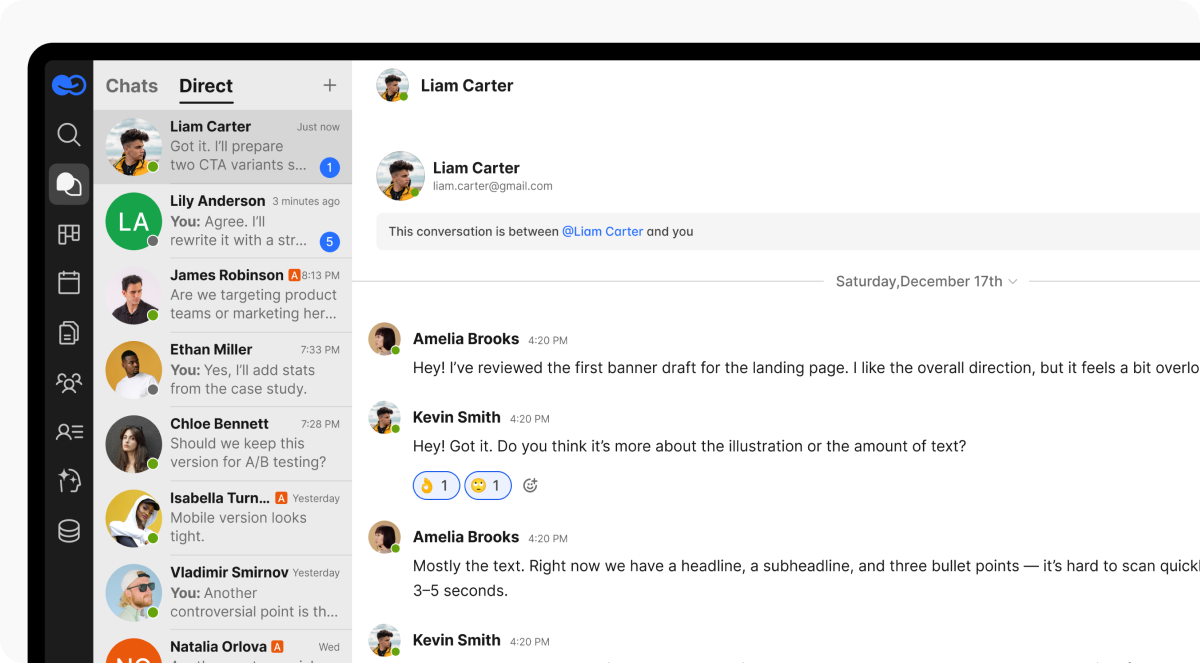
Você pode enviar mensagens diretas (DM) para qualquer usuário, incluindo seus contatos e agentes de IA.
- Encontrado na seção Pessoas
- Inicie novos chats via + Nova Mensagem
- Arraste e solte arquivos ao editar uma mensagem e também modifique anexos existentes pela mesma interface
- DMs em grupo (vários usuários) em breve
Mensagens Diretas com Contatos
Esta aba é um único lugar para todas as suas conversas privadas, mesmo que pertençam a diferentes espaços de trabalho.
Adicionando um Contato a um Canal
Depois de adicionar alguém como contato, você pode convidá-lo para chats específicos do espaço de trabalho. Após ingressar, o contato terá visibilidade apenas para aquele canal específico, que aparecerá em seu módulo Chats. Eles não poderão acessar outros canais, módulos ou áreas do seu espaço de trabalho.
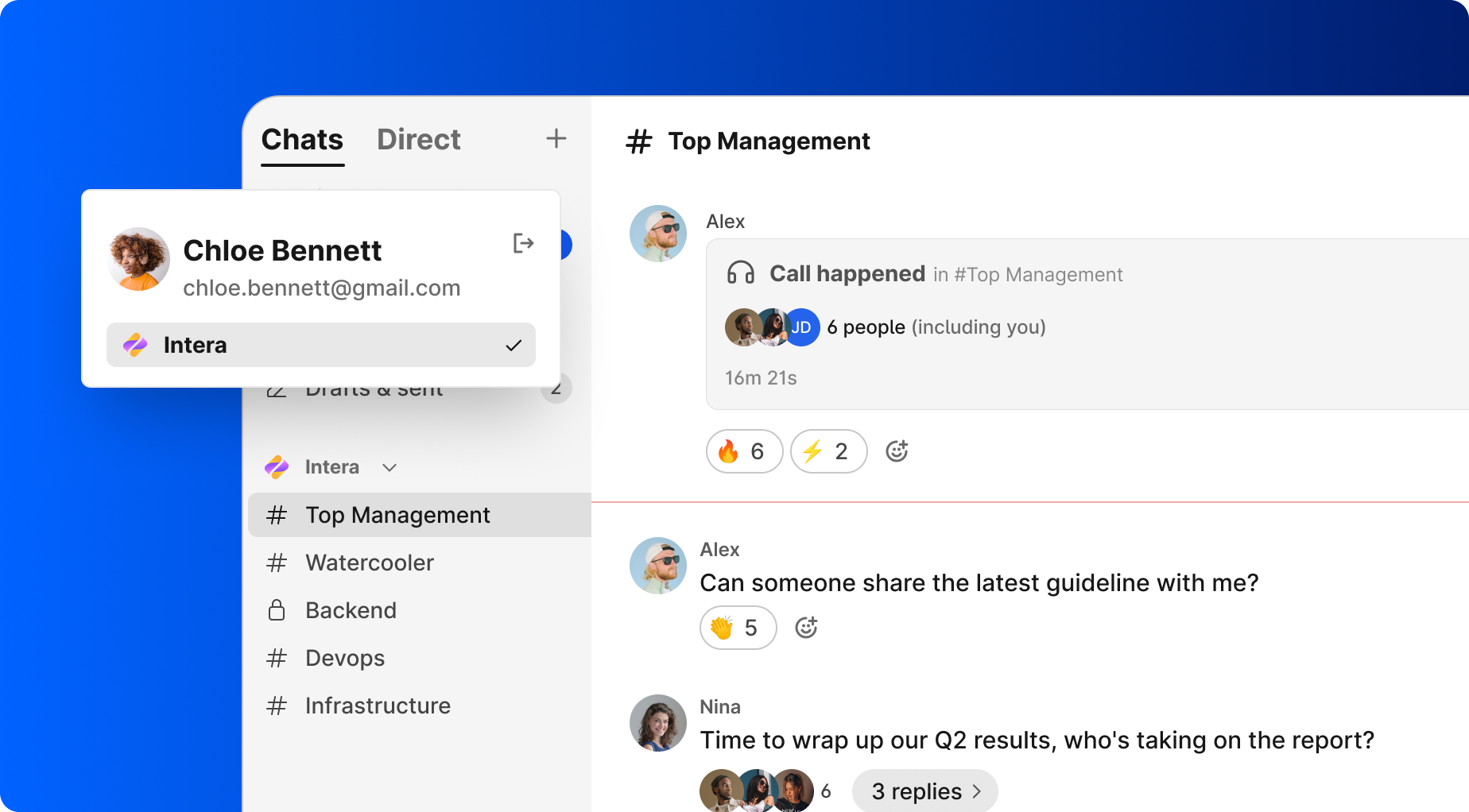
Isso permite que você colabore com parceiros, clientes ou contratados de forma controlada, sem dar a eles acesso total ao seu ambiente interno da empresa.
Chats com Agentes
O BridgeApp suporta chats diretos com agentes de IA.
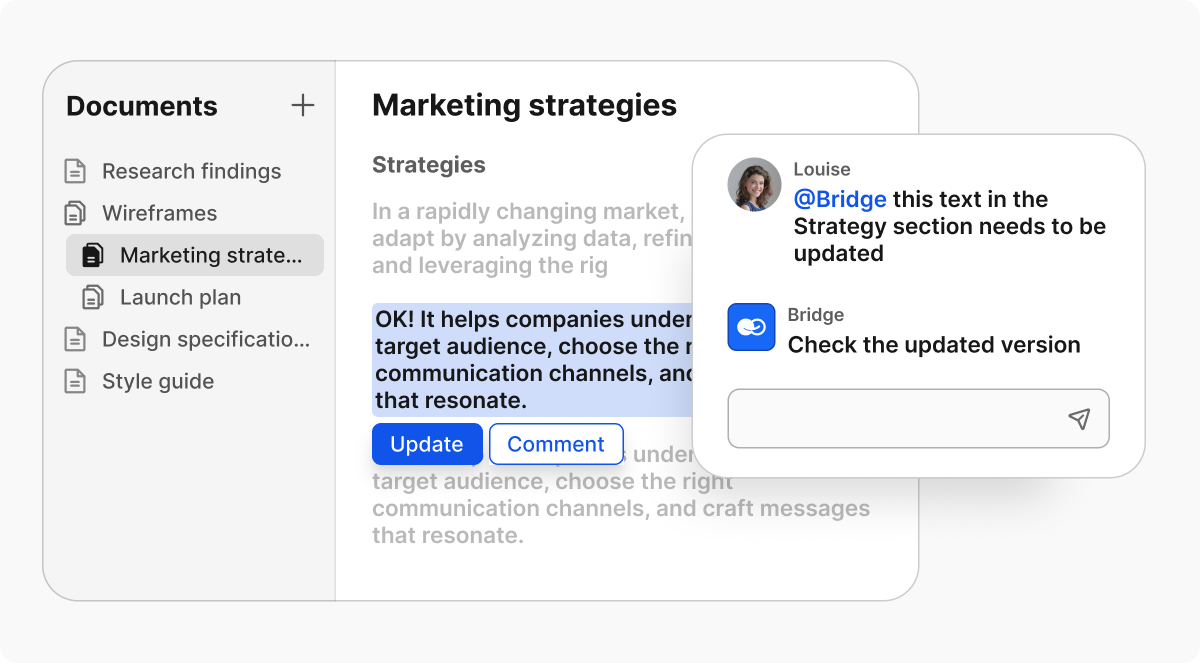
- Listados na seção Agentes do painel de chat
- Converse diretamente com agentes ou mencione-os em qualquer chat usando @agent_name
Os agentes podem:
- Automatizar tarefas
- Gerar conteúdo e relatórios
- Executar habilidades e fluxos de trabalho personalizados
Chamadas
O BridgeApp oferece suporte a chamadas de áudio e vídeo integradas a partir de qualquer chat em grupo ou canal — ótimo para reuniões, stand-ups ou chamadas com parceiros.
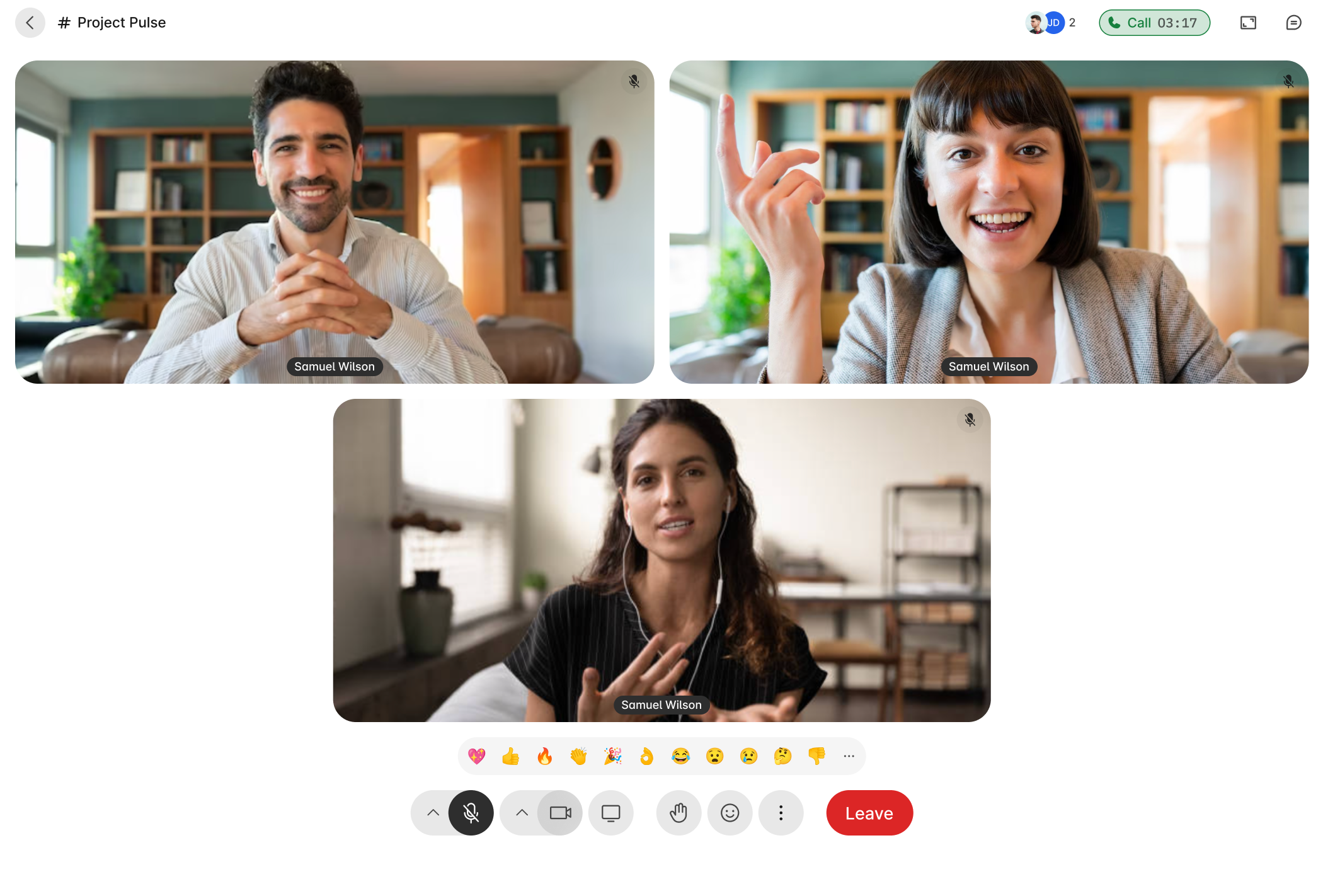
Iniciando uma Chamada
- Abra um chat ou canal
- Clique no ícone 📞 Chamada (canto superior direito)
- Os participantes receberão um convite em tempo real para participar
Interface da Chamada
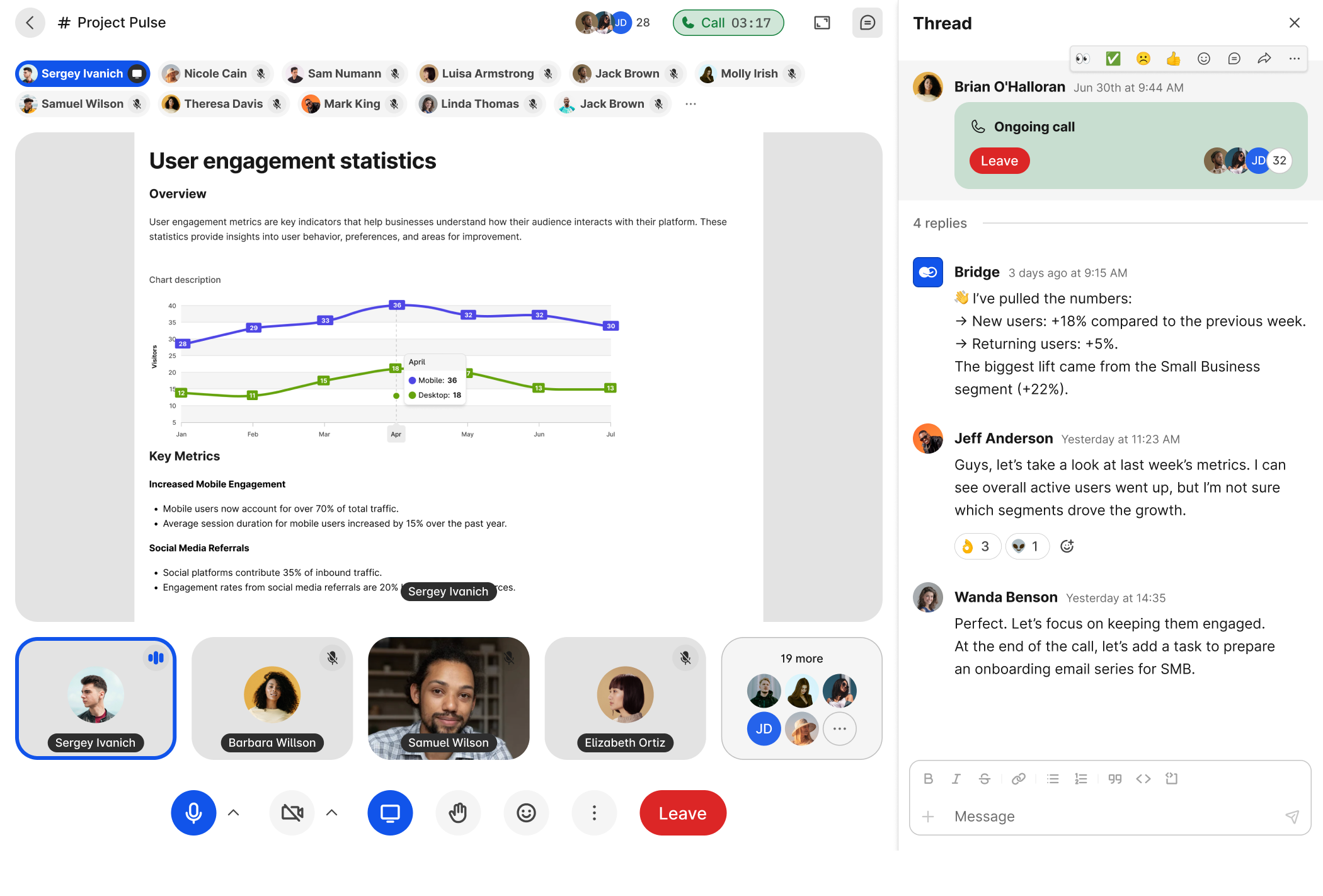
Recursos durante a chamada:
- Controles de Áudio e Vídeo: Ative/desative microfone/câmera, altere as configurações do dispositivo
- Painel de Participantes: Veja quem está ativo, falando ou reagindo
- Chat na Chamada: Acesse o chat, envie mensagens, anexos e links durante a chamada