Estamos aqui para ajudar
Encontre o que você precisa, quando você precisa — de começar a criar seu primeiro agente. Nossos guias mostram fluxos de trabalho reais passo a passo.
Projetos e Tarefas
BridgeApp inclui um sistema de gerenciamento de projetos integrado onde tudo — das ideias à execução — acontece em um só lugar. Você pode gerenciar tarefas, atribuir membros da equipe, planejar roteiros e trabalhar em diferentes modos visuais.
Aqui está uma visão geral rápida para te ajudar a começar:
Painel de Projetos e Gerenciamento de Acesso
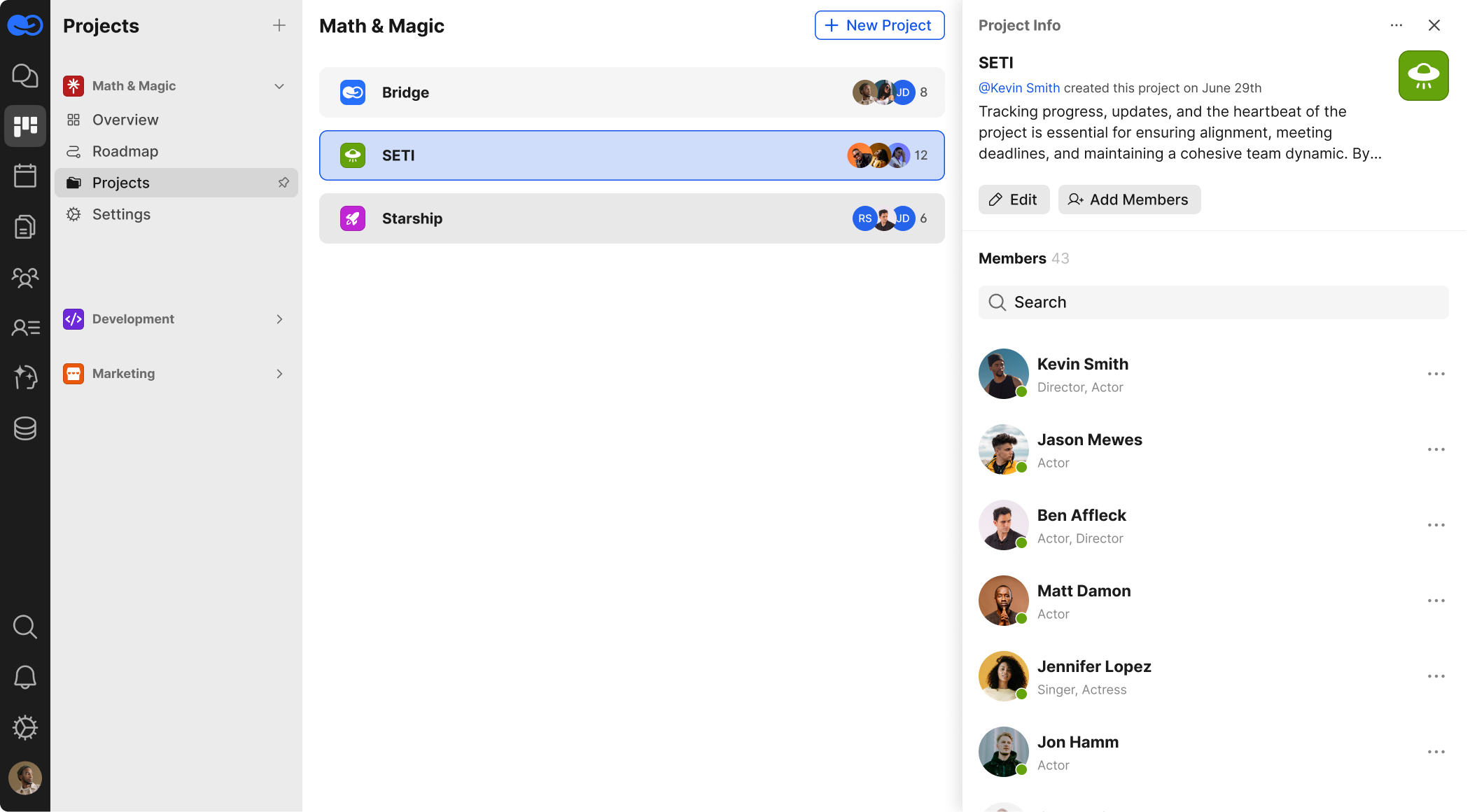
Na seção Projetos (menu esquerdo), você verá uma lista de todos os projetos disponíveis para você.
Pontos chave:
- Os projetos são agrupados por workspaces (ex: Math & Magic, Bridge, SETI)
- Cada projeto tem suas próprias abas: Visão Geral, Quadro, Backlog, Lista, Roteiro, Configurações
- Na aba Configurações, você pode:
- Editar detalhes do projeto
- Convidar participantes
- Atribuir papéis e permissões
Visão de Quadro (Kanban)
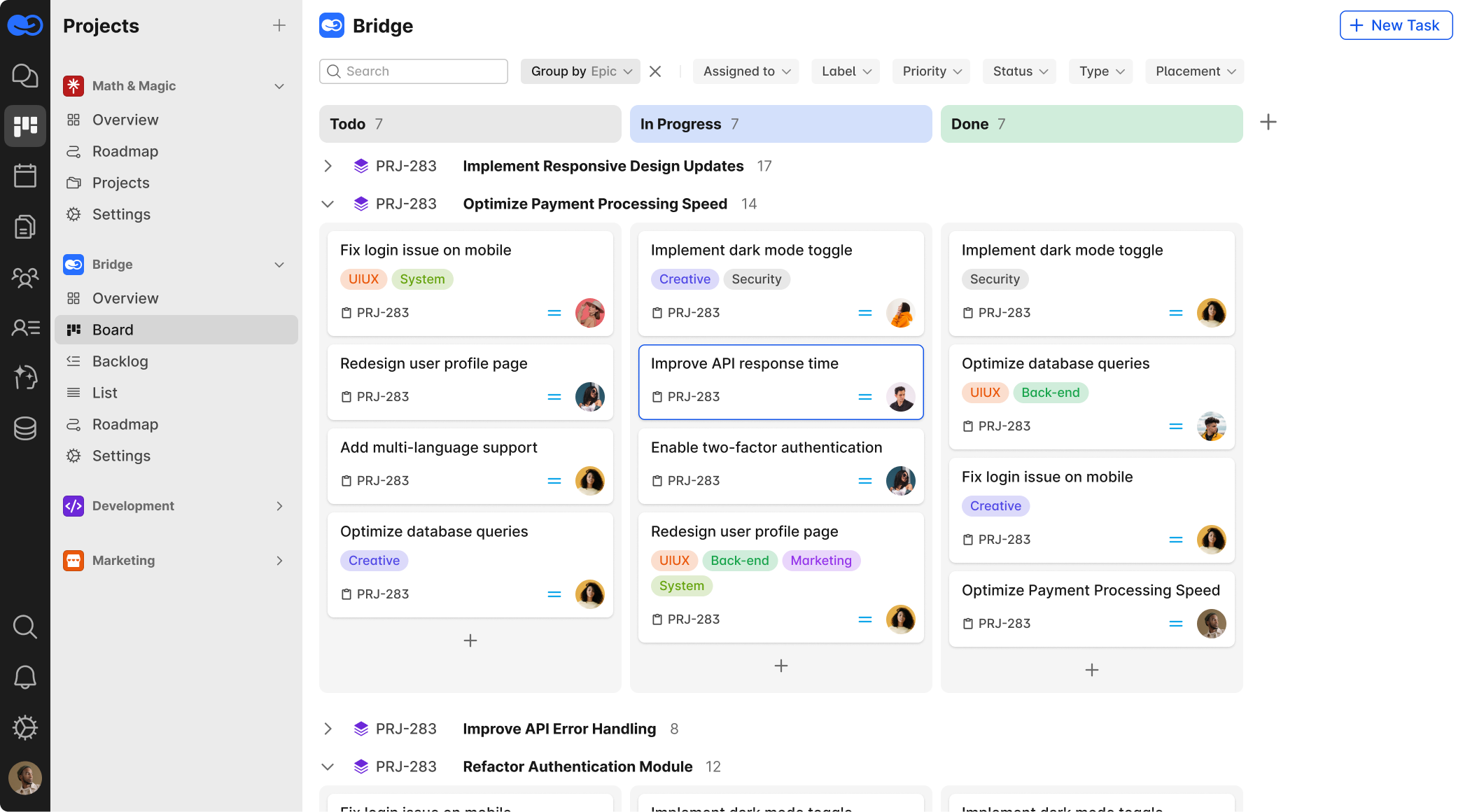
A aba Quadro é um quadro Kanban clássico:
- As tarefas são exibidas em colunas com base em seu status (ex: A Fazer, Em Andamento, Concluído)
Cada cartão de tarefa inclui:
- ID da Tarefa
- Título e descrição
- Rótulos (tags)
- Status
-
Avatar do responsável
-
As tarefas podem ser movidas entre as colunas via arrastar e soltar ou alterando seu status
Backlog
O Backlog é seu repositório principal de tarefas — usado para planejar, priorizar e preparar tarefas de desenvolvimento.
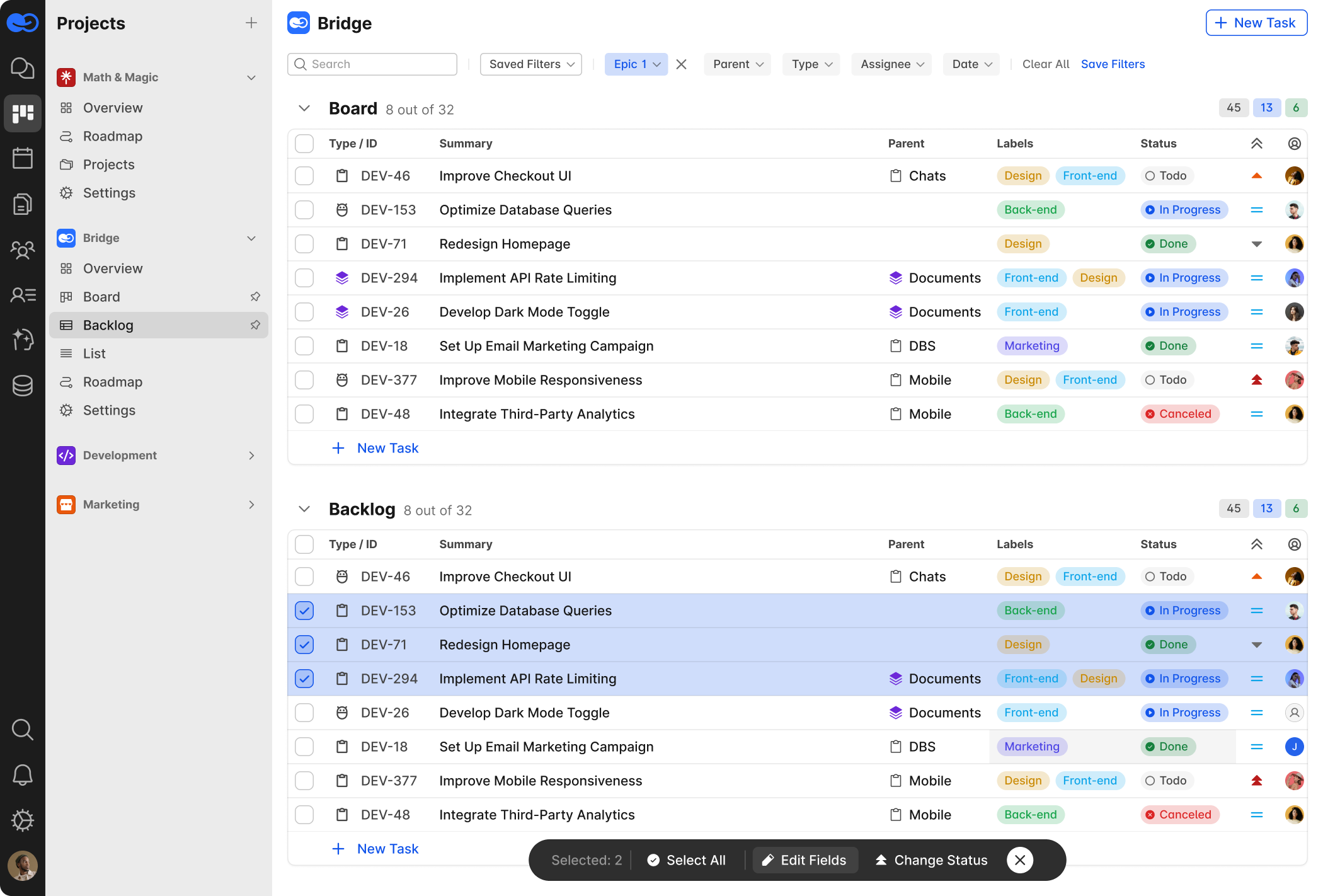
As tarefas são listadas em uma visualização de tabela com atributos chave:
- ID (ex: DEV-153)
- Resumo
- Pai (ex: seção ou módulo como Mobile ou Documentos)
- Rótulos (ex: Design, Backend, Marketing)
- Status (A Fazer, Em Andamento, Concluído, Cancelado)
-
Responsável
O Backlog também exibe as tarefas atuais do Quadro para fins de planejamento.
Ações em massa são suportadas — selecione múltiplas tarefas para atualizar campos ou status de uma só vez.
Funcionalidades do Backlog
- Criar nova tarefa: + Nova Tarefa
Filtrar e pesquisar:
- Pesquisa rápida por título
-
Filtrar por épico, tipo, responsável, data, pai, etc.
Visão de Lista
A Visão de Lista exibe todas as tarefas do projeto em uma tabela semelhante a uma planilha — ideal para analistas, gerentes e usuários avançados que precisam de controle total.
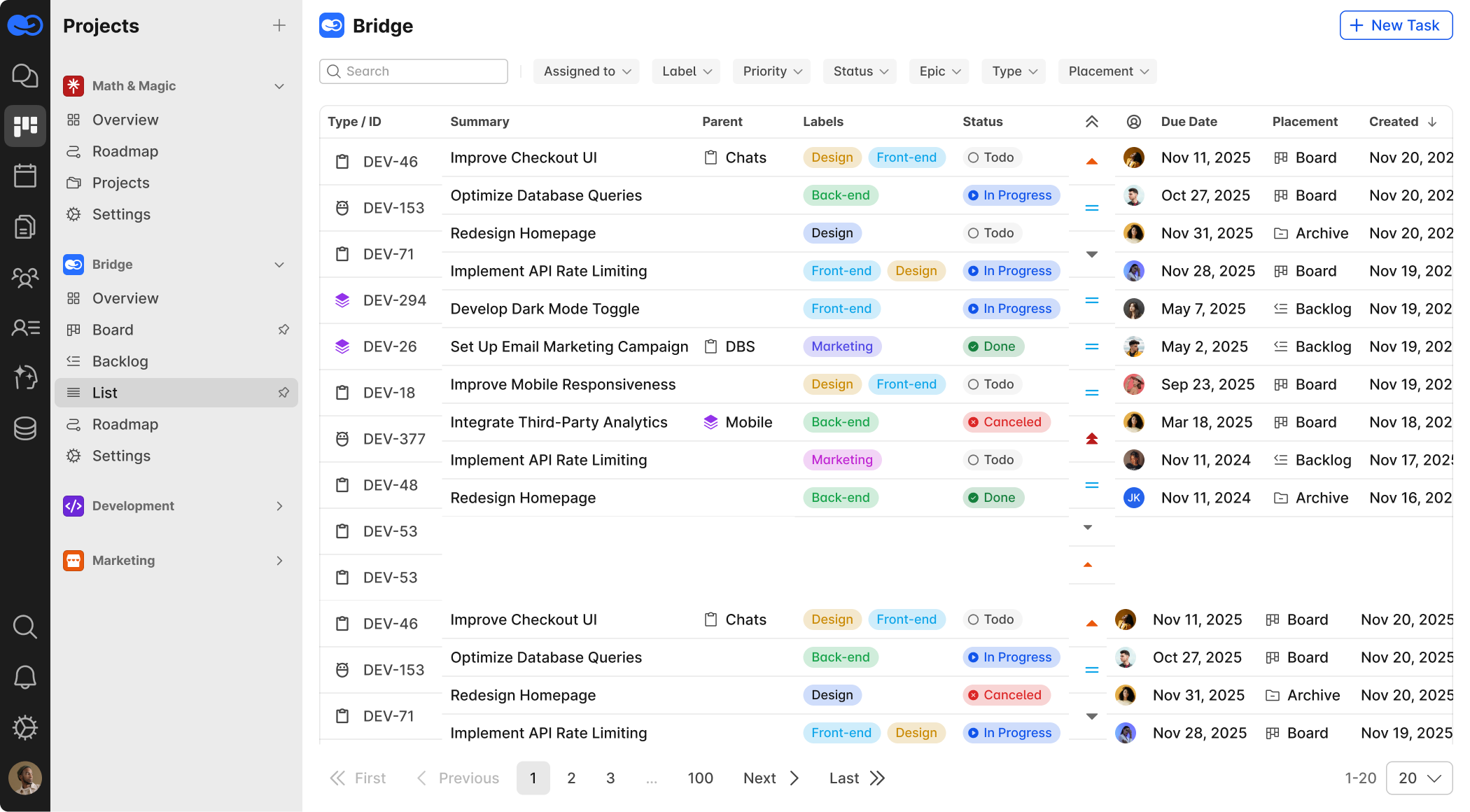
- Inclui tarefas ativas, arquivadas e agendadas
-
Cada linha = uma tarefa com campos detalhados
Colunas Chave na Visão de Lista
- Tipo / ID — identificador único (ex: BUG-007)
- Resumo — breve descrição
- Pai — épico ou módulo relacionado
- Rótulos — tags coloridas (ex: Frontend, Backend)
- Status — estado atual
- Responsável — pessoa responsável
- Data de Vencimento — prazo final
- Localização — onde a tarefa está (Quadro, Backlog, Arquivo)
-
Criado em — data em que a tarefa foi adicionada
Filtros e Classificação
No topo, você pode aplicar filtros avançados:
- Atribuído a
- Status
- Rótulos
-
Prioridade, Épico, Tipo, Data de Vencimento
Cartão de Tarefa: Campos e Funcionalidades
Cada tarefa possui um Mini Cartão que se abre no local sem mudar de página.
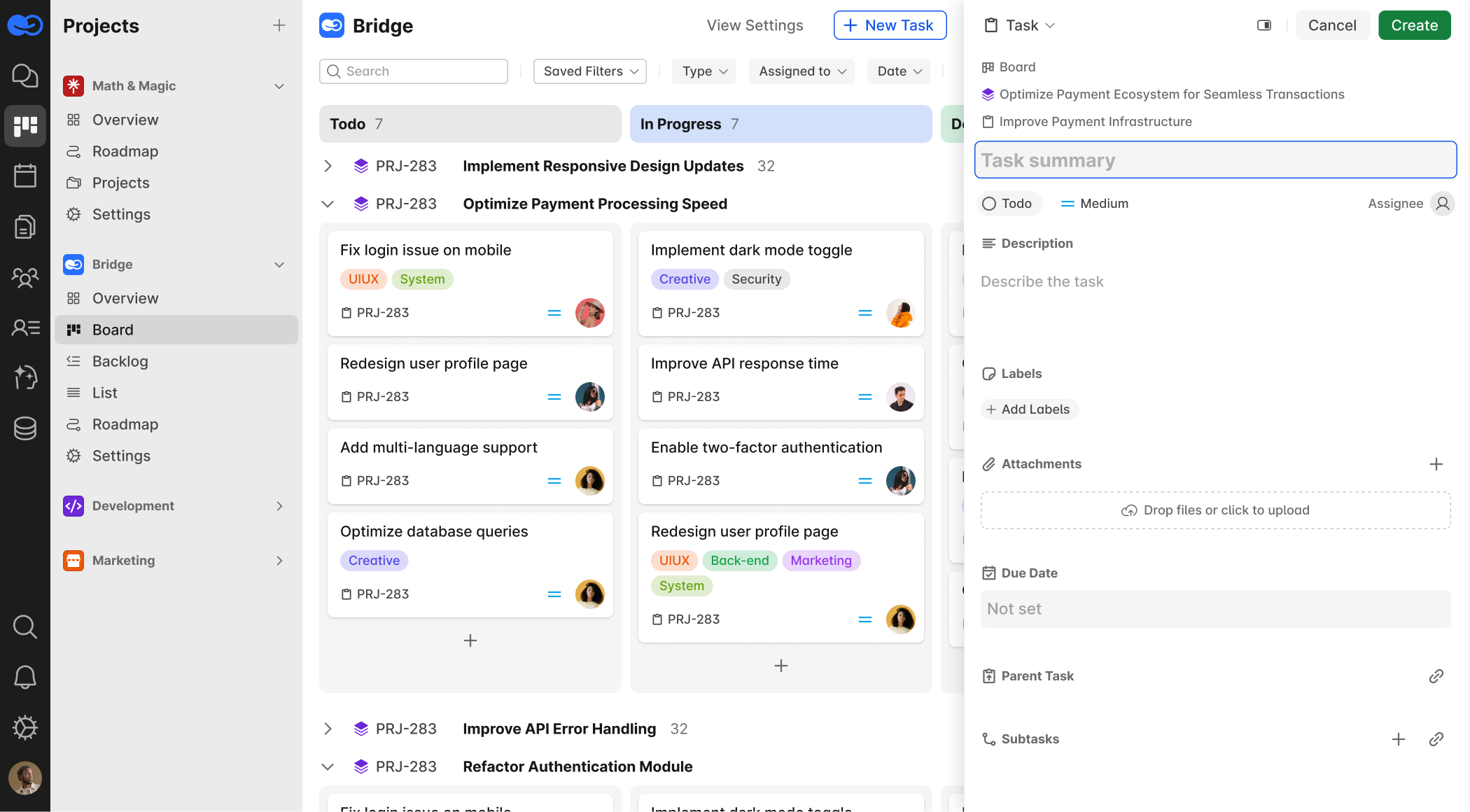
Você pode:
- Visualizar e editar todos os campos principais
- Adicionar descrições, tags, responsáveis e prazos
- Comentar e colaborar dentro da tarefa
- Ver histórico de alterações e itens vinculados
Elementos Chave do Mini Cartão
- Título clicável (abre a visualização completa da tarefa)
- Descrição em rich text
- Rótulos/tags
- Tipo de tarefa: Tarefa, Bug, Épico, etc.
- Prioridade: Altíssima, Alta, Média, Baixa
- Responsável(is)
- Tarefa pai (se aplicável)
- Data de vencimento
- Fio de comentários
- Log de alterações
Todos os campos são editáveis diretamente do cartão.
Ações de Gerenciamento de Tarefas
Do cartão, você pode:
- Alterar status (A Fazer, Em Andamento, Concluído, etc.) e receber notificações quando novos comentários forem adicionados às tarefas.
- Copiar ID da tarefa
- Excluir tarefa (haverá uma janela de confirmação para evitar exclusões acidentais). Se uma tarefa pai tiver tarefas “filhas”, o sistema irá solicitar que você as reatribua a outro pai ou rompa a conexão.
-
Ver contexto da tarefa (épicos relacionados ou itens pai)
Mini cartões permitem o manuseio rápido e focado de tarefas sem sair do seu fluxo de trabalho.