Estamos aqui para ajudar
Encontre o que você precisa, quando você precisa — de começar a criar seu primeiro agente. Nossos guias mostram fluxos de trabalho reais passo a passo.
Manual do Usuário BridgeApp
BridgeApp (bridgeapp.ai) é uma plataforma de espaço de trabalho inteligente de próxima geração, projetada especificamente para equipes de TI e produtos, bem como para pequenas e médias empresas. Implantação on-premise com licença vitalícia e total propriedade dos dados.
Ele unifica chats, tarefas, documentos, bancos de dados e ferramentas de IA em um único espaço — ajudando as equipes a trabalhar mais rápido, de forma mais inteligente e segura, sem a necessidade de alternar entre múltiplos serviços desconectados.
Para uma visão geral rápida, assista ao nosso tutorial de 2 minutos abaixo.
O que o BridgeApp oferece?
- Comunicação iSmart: Chats assíncronos e em tempo real com tarefas, documentos e dados em contexto.
- Gerenciamento de Projetos e Tarefas: Um sistema de tarefas simples com automação, dependências e agentes de IA integrados.
- Agentes de IA e Automação: Automatize processos de rotina — do suporte à coleta de dados e geração de relatórios.
- Editor de Habilidades de IA: Uma interface visual sem código para criar sua própria lógica e fluxos de trabalho.
- Bancos de Dados e Conhecimento Centralizados: Bancos de dados flexíveis e interconectados com filtros e visualizações personalizáveis.
- Opções de Implantação: Disponível tanto como serviço em nuvem quanto para instalações on-premise.
Vamos começar com o processo de integração e as seções de sistema disponíveis
Convidando um Usuário
O acesso a um espaço de trabalho BridgeApp é apenas por convite. Para convidar um novo membro, um administrador de espaço de trabalho deve:
- Vá para a seção Usuários (dentro de Configurações) e clique no botão Novo Usuário localizado no canto superior direito.
- Insira o endereço de e-mail da pessoa que desejam convidar (podem inserir múltiplos e-mails, separados por vírgulas).
- Clique em Enviar Convite.
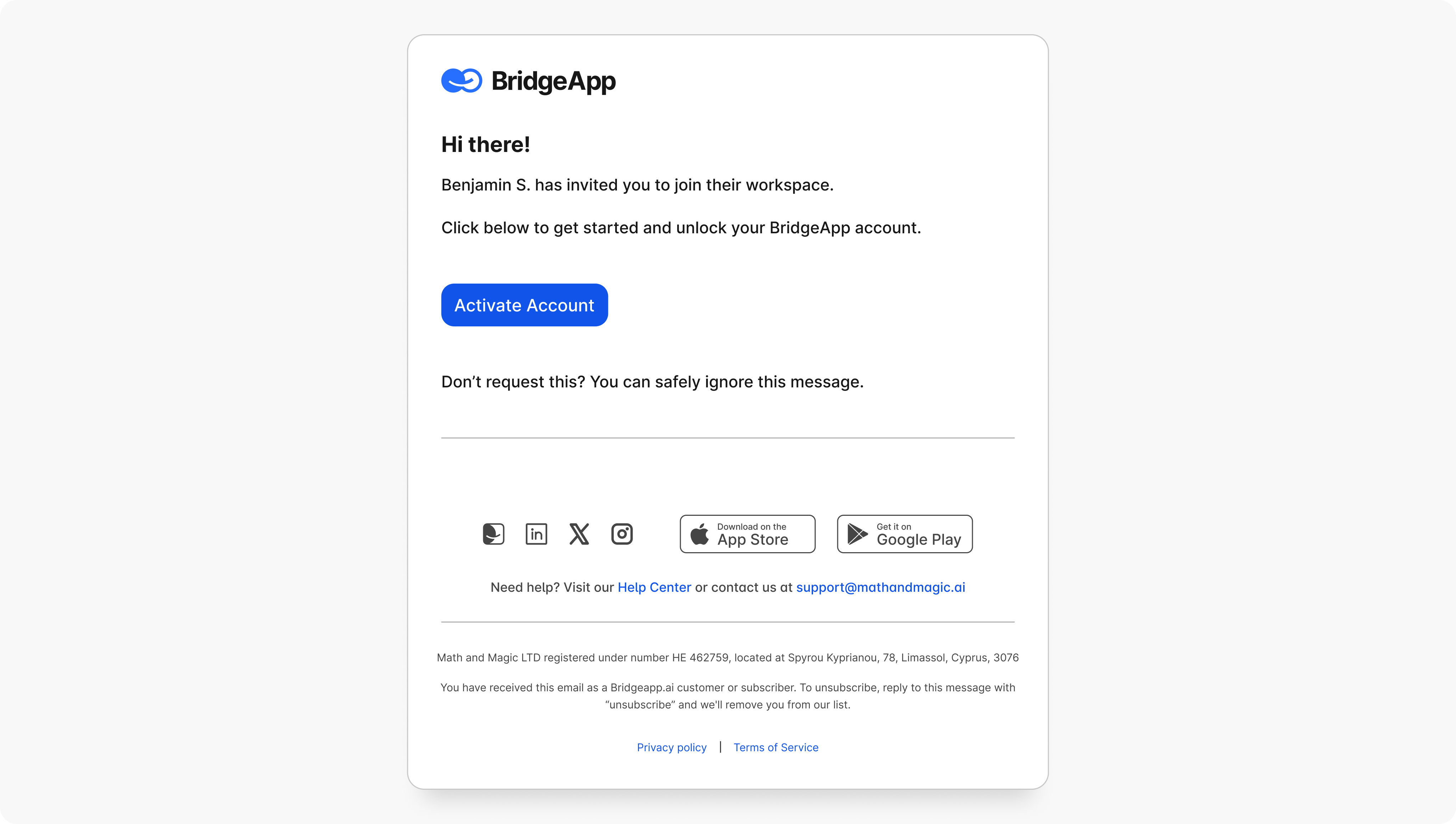
Um e-mail de convite com um link de registro exclusivo será enviado para o endereço especificado.
Registro e Primeiro Acesso
- O usuário segue o link no e-mail de convite.
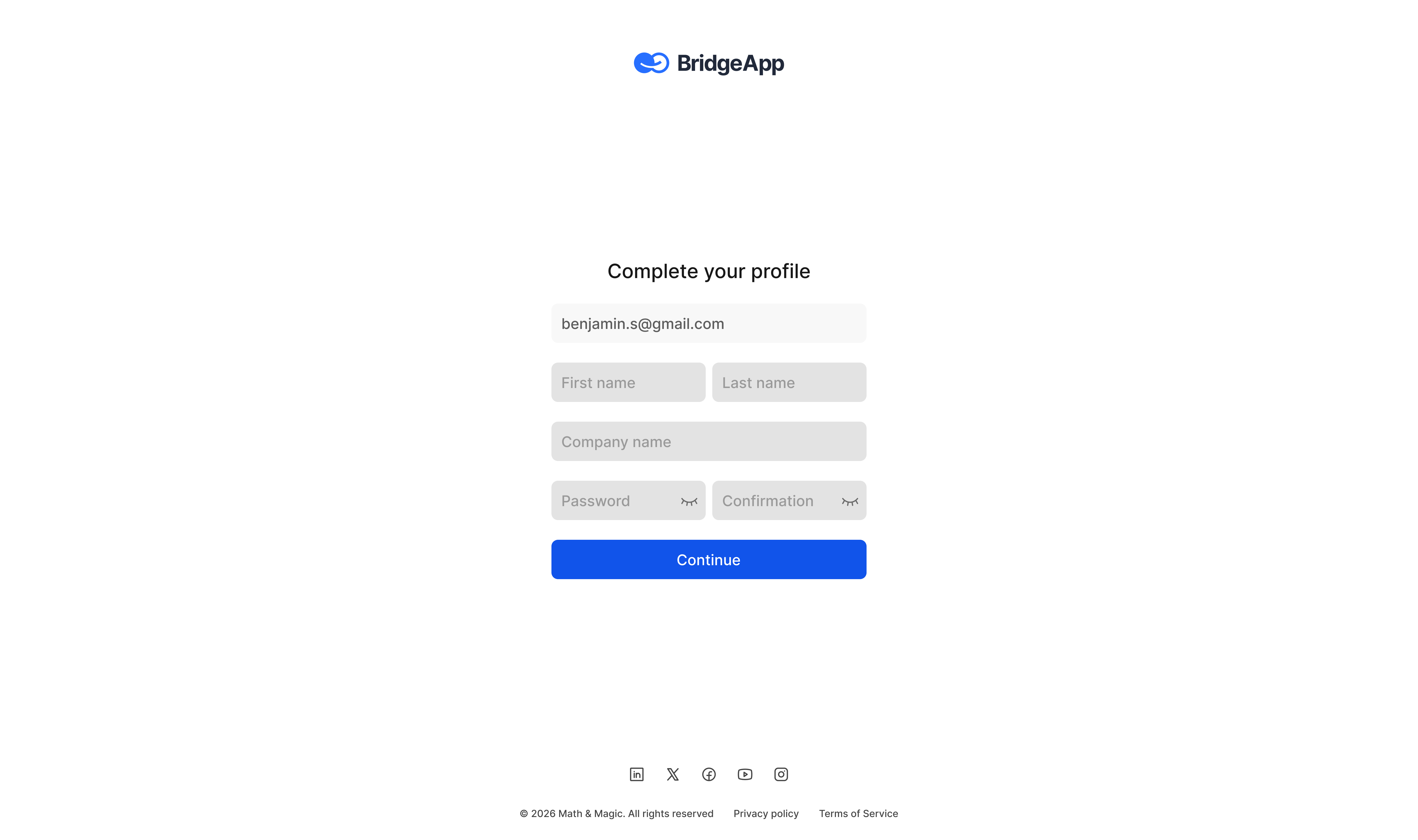
- Um formulário de registro se abre, solicitando:
- Nome e sobrenome
- Senha e confirmação de senha
- Consentimento aos termos de uso
- Após preencher o formulário e clicar em Continuar, a conta é criada.
O usuário é automaticamente redirecionado para a Página Inicial, onde pode começar a trabalhar.
Adicionando um Contato
Você pode adicionar contatos externos no BridgeApp sem convidá-los como usuários internos, compartilhando seu perfil público. Para fazer isso, abra seu perfil e encontre seu código QR ou link de perfil. Copie o link e envie para a pessoa externa (considerando que esta pessoa já tenha criado uma conta BridgeApp). Assim que abrirem o link e solicitarem adicioná-lo como contato, você receberá uma solicitação de contato. Após aceitá-la, o contato será adicionado à sua lista de Contatos. Os contatos são projetados para trabalhar com clientes, parceiros e outros colaboradores externos, mantendo os espaços de trabalho internos seguros.
Configurações do Sistema e Perfil do Usuário
O BridgeApp oferece um sistema de configurações unificado para preferências globais e pessoais. Em futuras versões, as configurações serão mais baseadas em funções e específicas de permissões.
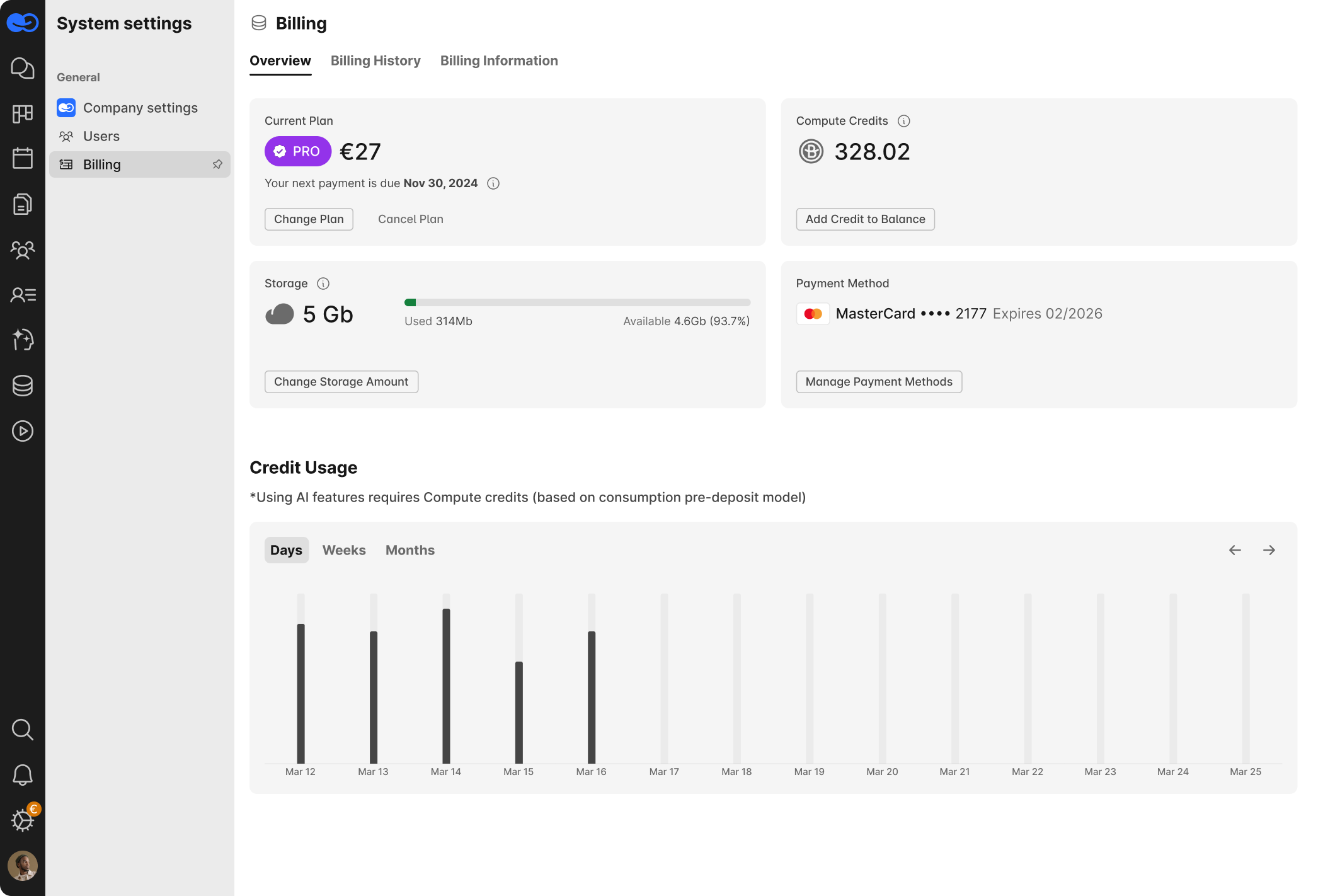
A seção Configurações do Sistema é acessível a partir do menu esquerdo (ícone de engrenagem) e inclui as seguintes áreas:
Faturamento e Assinatura
O BridgeApp oferece faturamento flexível para ajudá-lo a gerenciar custos e escalar a plataforma para atender às suas necessidades.
Existem três categorias de faturamento independentes:
1. Assinatura de Usuário
- Plano Gratuito – inclui todas as funcionalidades essenciais da plataforma.
- Planos Pagos – Níveis Pro e Enterprise que aprimoram a funcionalidade, segurança e ferramentas de colaboração em equipe.
- Opções de faturamento mensal e anual estão disponíveis.
- As assinaturas são baseadas no número de usuários ativos no espaço de trabalho.
2. Armazenamento
- Cada espaço de trabalho inclui 5 GB de armazenamento em nuvem gratuito.
- Armazenamento adicional pode ser adquirido em pacotes assim que o limite for excedido.
- O armazenamento é usado para anexos, documentos e arquivos em bancos de dados.
3. Créditos de Computação de IA
- Recursos de IA, como geração, análise e processamento de dados, exigem Créditos de Computação.
- Modelo de pagamento conforme o uso — você recarrega seu saldo de tokens conforme necessário.
- Saldo em tempo real e rastreamento de uso estão disponíveis.
Controle de Custos
O BridgeApp fornece painéis para monitorar:
- Plano de assinatura atual e próximos pagamentos
- Uso do armazenamento
- Uso de Créditos de Computação de IA e saldo restante
- Histórico de pagamentos e métodos de pagamento salvos
Outras Configurações do Sistema (Em Breve)
- Privacidade e Visibilidade – preferências de privacidade e regras de visibilidade
- Integrações – conecte aplicativos e ferramentas externas
- Segurança, Funções, Armazenamento e Limites, Branding e Aparência – disponíveis dependendo do seu nível de acesso e função de usuário
Configurações de Perfil
Cada usuário tem acesso às configurações de seu perfil pessoal.
Para editar seu perfil, clique no seu avatar no canto inferior esquerdo → Ver Perfil, ou vá para Configurações da Conta → Perfil.
Você pode:
- Alterar seu Nome / Sobrenome
- Visualizar seu endereço de e-mail
- Fazer upload de uma foto (ou atualizar seu avatar)
- Remover sua foto atual
- Use a seção "Sobre" para compartilhar informações sobre você
- Clique em Salvar Alterações para aplicar as atualizações
Futuras abas em Configurações da Conta (dependendo da função do usuário e da configuração do sistema) incluirão:
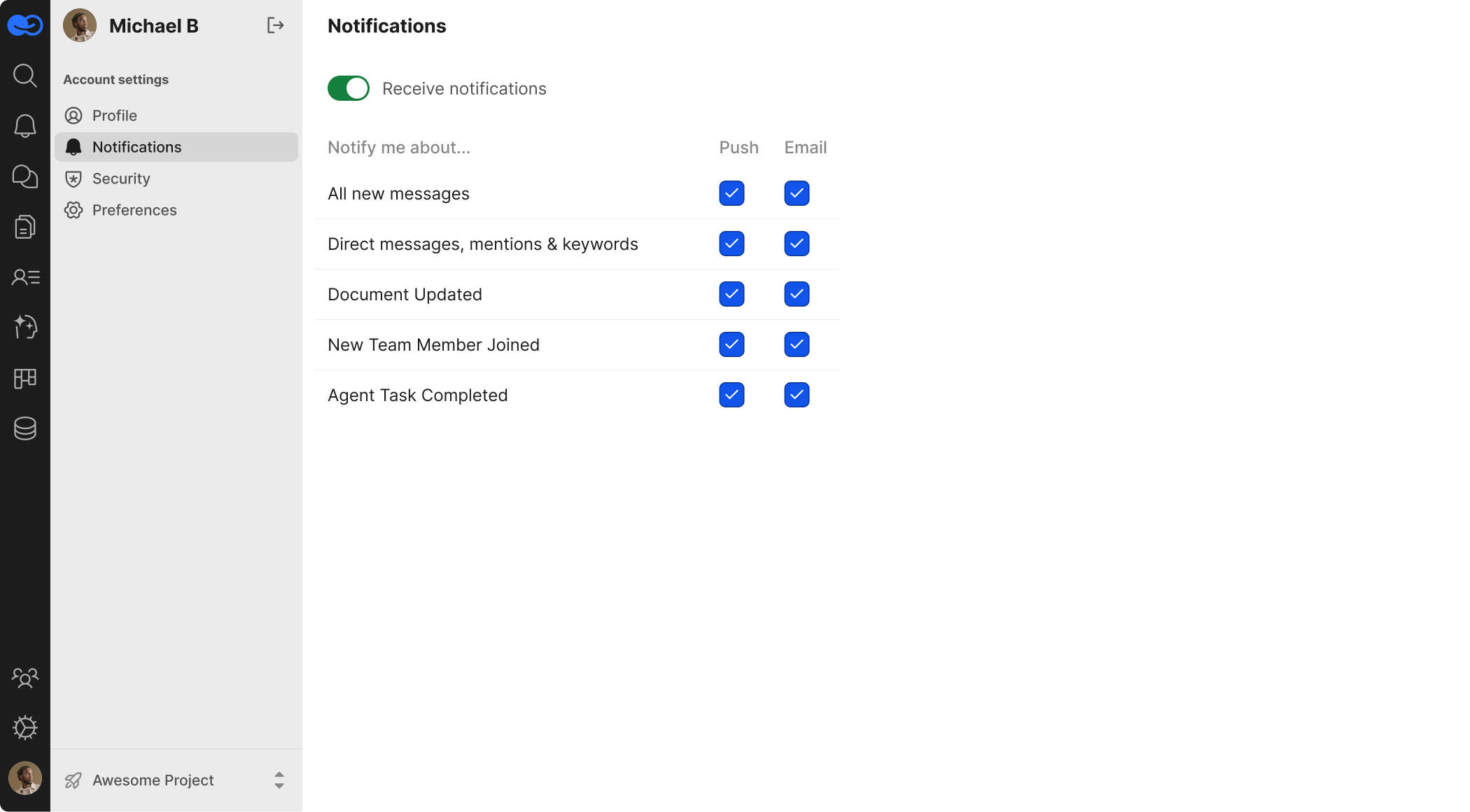
- Notificações – gerenciar alertas sonoros, de e-mail e push
- Segurança – alterar senha, habilitar autenticação de dois fatores
- Preferências – selecionar idioma, tema da interface e muito mais
Página Inicial (Painel BridgeApp)
Após o login bem-sucedido, os usuários chegam à Página Inicial — um painel pessoal e ponto de entrada para a plataforma BridgeApp. Esta seção está em constante evolução.
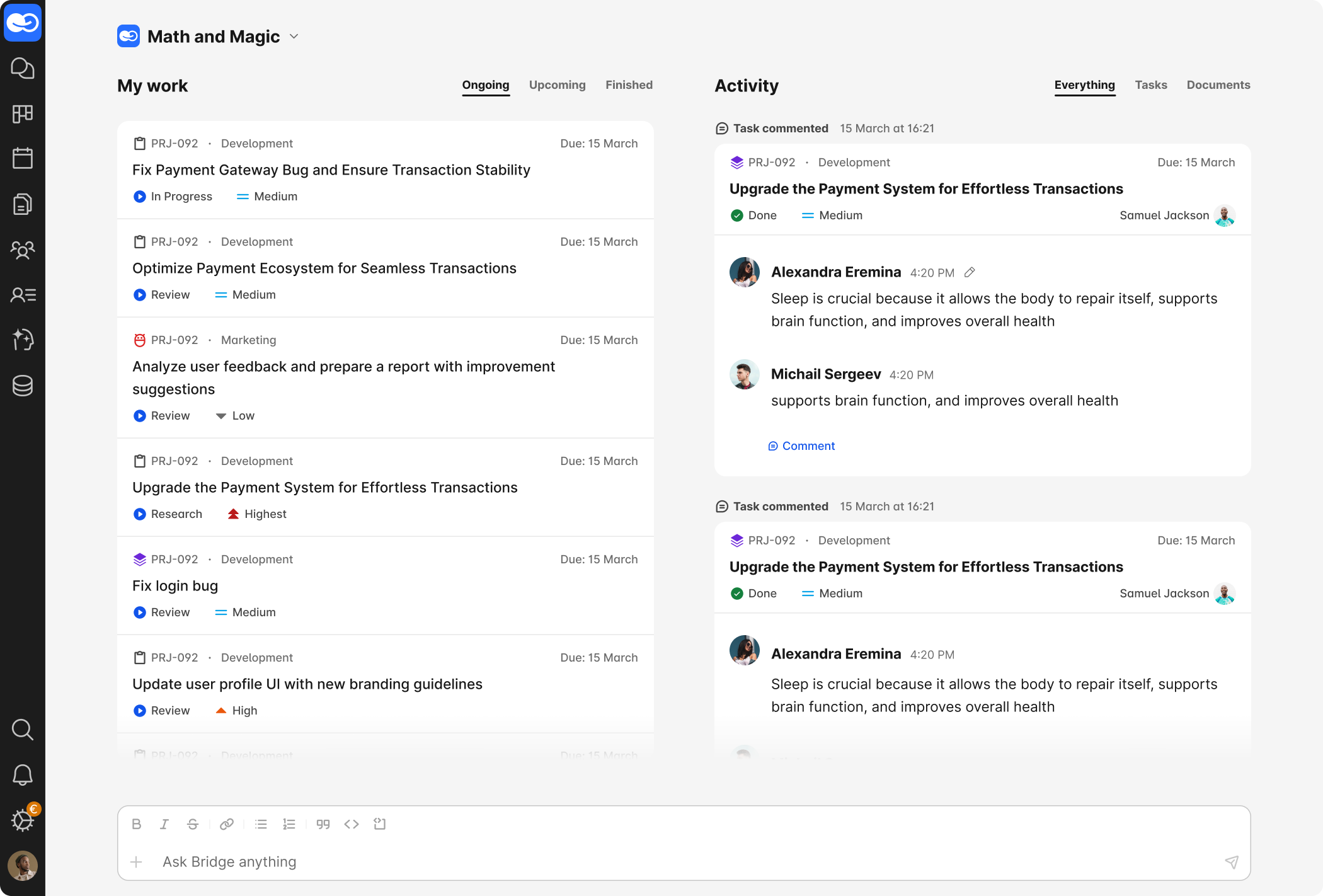
A Página Inicial é projetada para ajudar os usuários a navegar pelo trabalho de forma eficiente, fornecendo:
Meu Trabalho
Uma visão consolidada de todas as tarefas que o envolvem, classificadas por status e prioridade. Esta seção ajuda você a manter o foco e acessar rapidamente o que mais importa.
As tarefas são agrupadas em categorias:
- Em Andamento — atualmente em progresso
- Próximas — agendadas para o futuro
- Concluídas — tarefas finalizadas
Feed de Atividade
Um feed em tempo real de atualizações e alterações recentes em seu espaço de trabalho:
- Atualizações de tarefas (mudanças de status, novos comentários)
- Edições e comentários de documentos
- Alterações feitas por colegas de equipe em projetos que você está seguindo
Opções de filtro:
- Tudo
- Tarefas
- Documentos
@Perguntar ao Bridge
Uma entrada de acesso rápido para interagir com a Bridge AI diretamente da Página Inicial. Faça perguntas, gere insights ou obtenha ajuda com tarefas usando agentes de IA.
Navegação na Barra Lateral (Menu Esquerdo)
Sempre disponível para acesso rápido às principais áreas do sistema:
- Chats
- Tarefas / Projetos
- Documentos
- Bancos de Dados
- Usuários
- Configurações (Perfil e Sistema)
Em breve: a Página Inicial será aprimorada com widgets, estatísticas, lembretes e recomendações alimentadas por IA, adaptadas à sua atividade.
Múltiplas Empresas
O BridgeApp suporta totalmente uma realidade multiempresa.
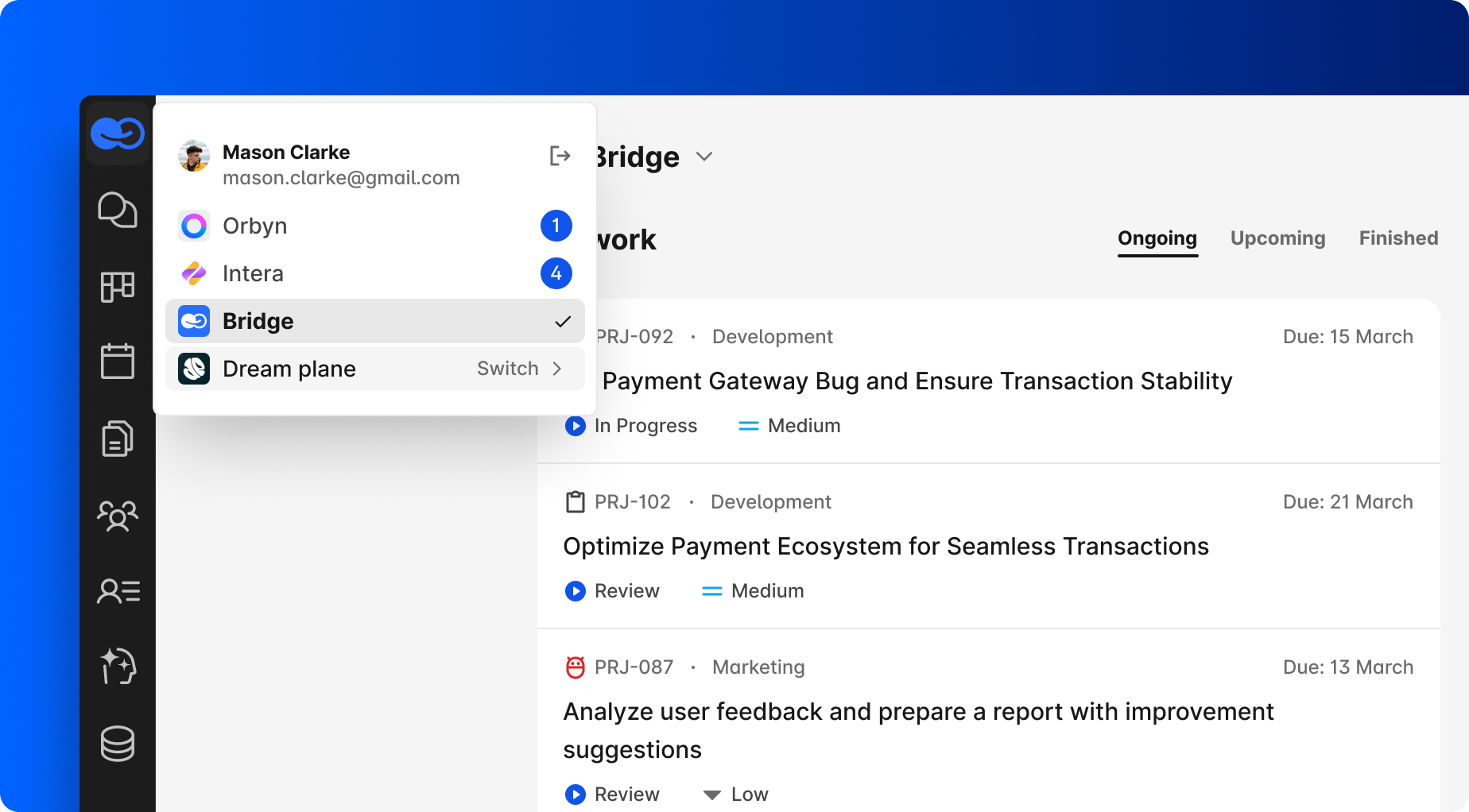
Com uma única conta BridgeApp registrada sob um único e-mail, você pode trabalhar em múltiplas empresas e projetos, alternando entre eles facilmente.
Ao mesmo tempo, você pode se conectar com pessoas simplesmente como contatos, usando o BridgeApp como um mensageiro entre limites organizacionais.
Você sempre pode ver todas as empresas onde você é um usuário ou um contato, deixando claro onde as conversas acontecem e em qual contexto.